
今回やること
Blender等で作成したものを最終的にゲームや映像の中で使用したいので、Unreal Engine 5(UE5)をインストールしていきたいと思います。基本無料で使えますが、アカウント作成やランチャーのダウンロードが必要なので手順をまとめてみました。
今回やりたいことは、Unreal Engine 5をPCに入れて、とりあえず起動するところまで確認すること。何かを作るのはまだ先の話ですが、まずは環境を整えてみました。
UE5は基本無料ですが、販売タイトルで一定以上の収益が出ると使用料が発生します。個人の学習・趣味利用であれば完全無料で使えます。
Epic Games Launcherのダウンロード
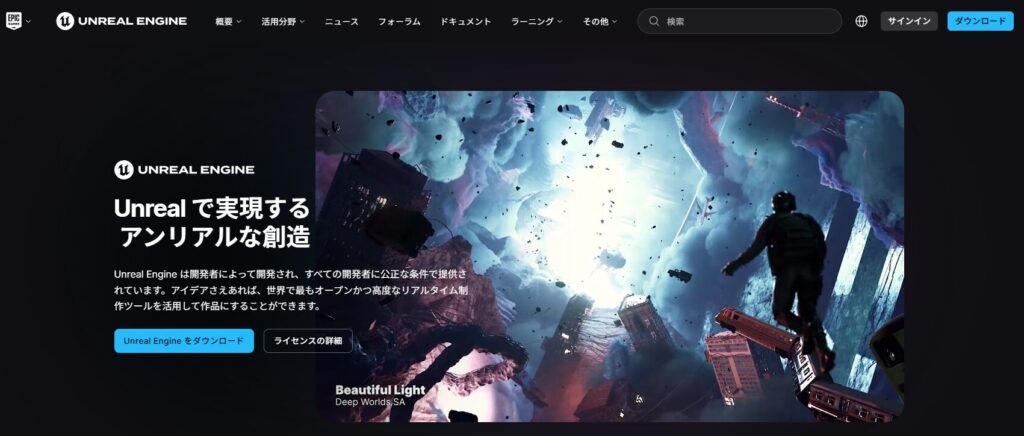
Unreal Engine 5をインストールするには、まずEpic Games Launcherというアプリが必要になります。これを知らなくて最初ちょっと詰まりました。「UE5を直接ダウンロードするボタンはないの?」って思ったんですが、Launcherを経由する仕組みになっているんですね。
左下の「Unreal Engineをダウンロード」の青ボタンを押します。
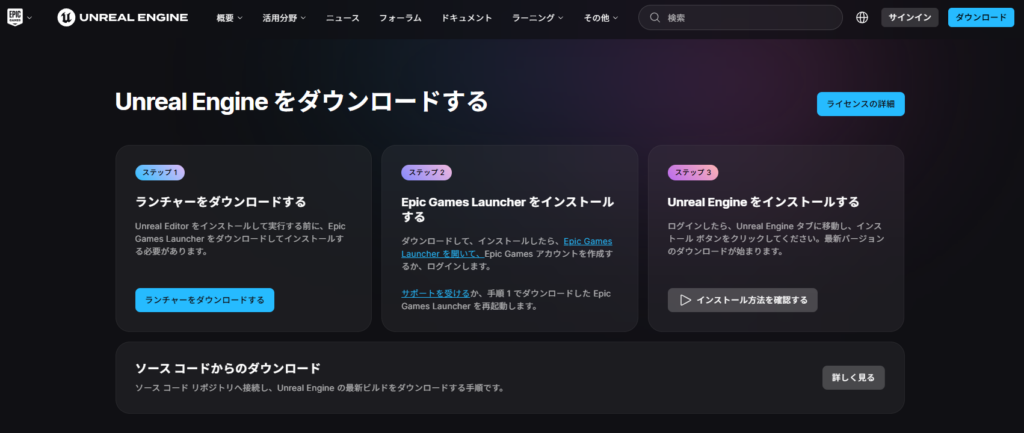
ステップ1にある、「ランチャーをダウンロードする」を選択します。ゲームエンジンのインストールはこのランチャーから行います。
ランチャーのダウンロード中はブラウザを閉じないでください。
ダウンロードフォルダにあるランチャーインストーラーをダブルクリックします。私の場合は、下記のようなファイル名になっていました。

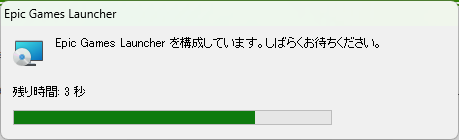
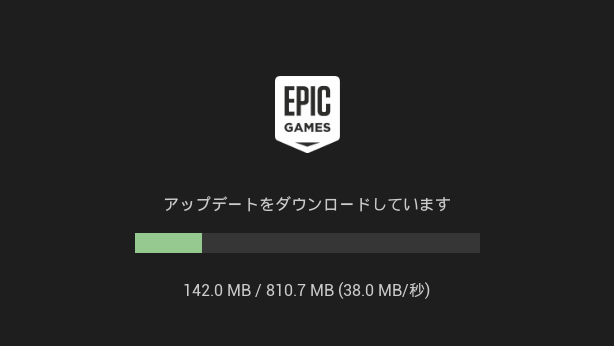
ランチャーのインストール時は下記のようなウィンドウが開きます。数分でおわりましたが完了まで待ちます。また、アプリの更新確認のポップアップが出た場合は、「はい」を選択してインストールを進めます。
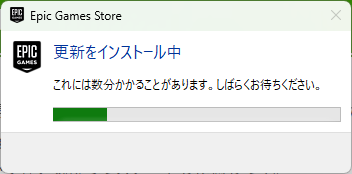
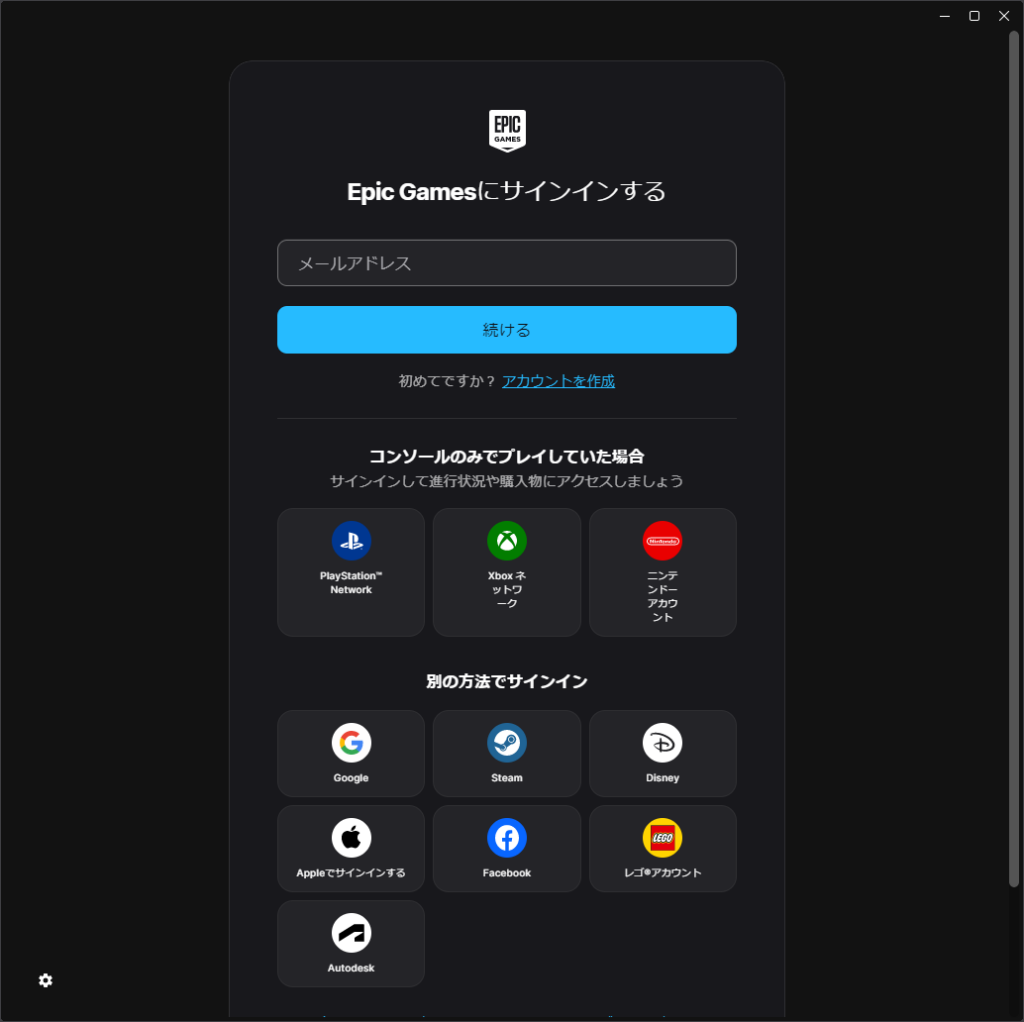
任意のログイン方法を選択し、サインインします。私の場合は、Googleアカウントでログインしました。
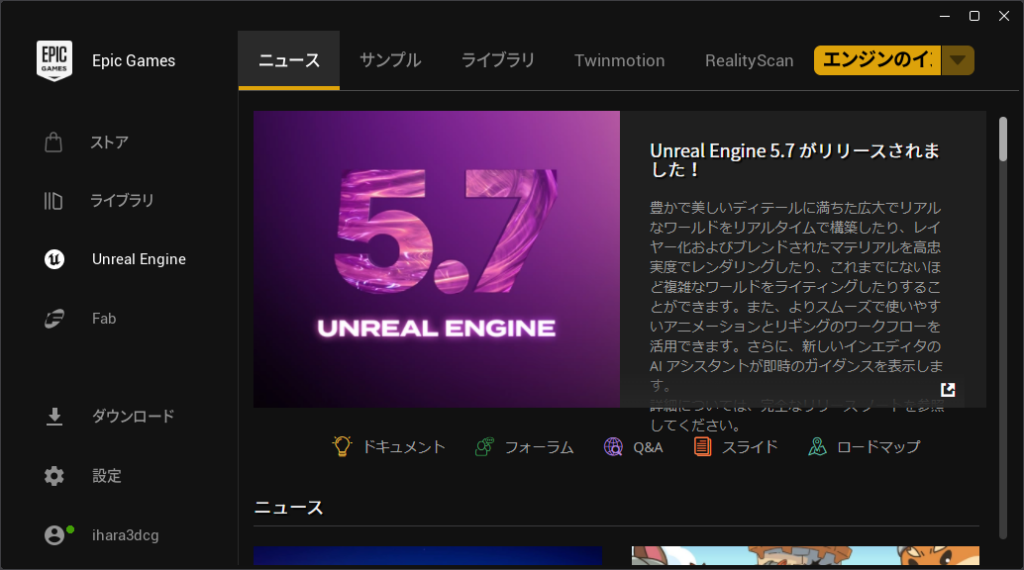
まずはランチャーのインストールが完了しました。
Unreal Engineのインストール
手順自体は難しくないですが、念のため流れを書いておきます。
続いて、ゲームエンジンのインストールを行います。右上のエンジンのインストールを選択します。
インストール場所を指定します。デフォルトではCドライブですが、必要に応じて指定します。インストールボタンを押すとインストールが開始されます。
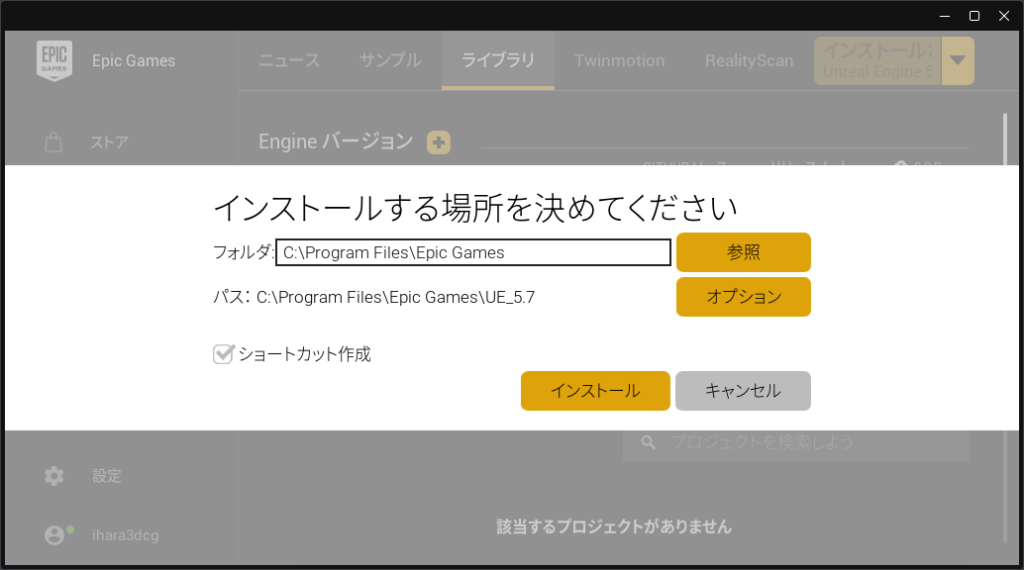
インストールが開始されるので完了を待ちます。今回は11.2Gの空きが必要でした。
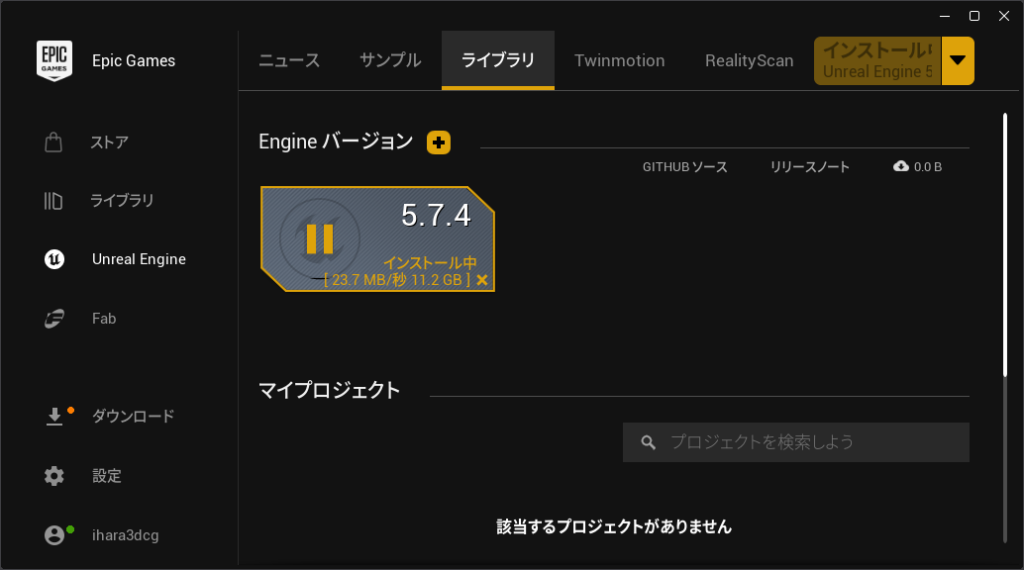
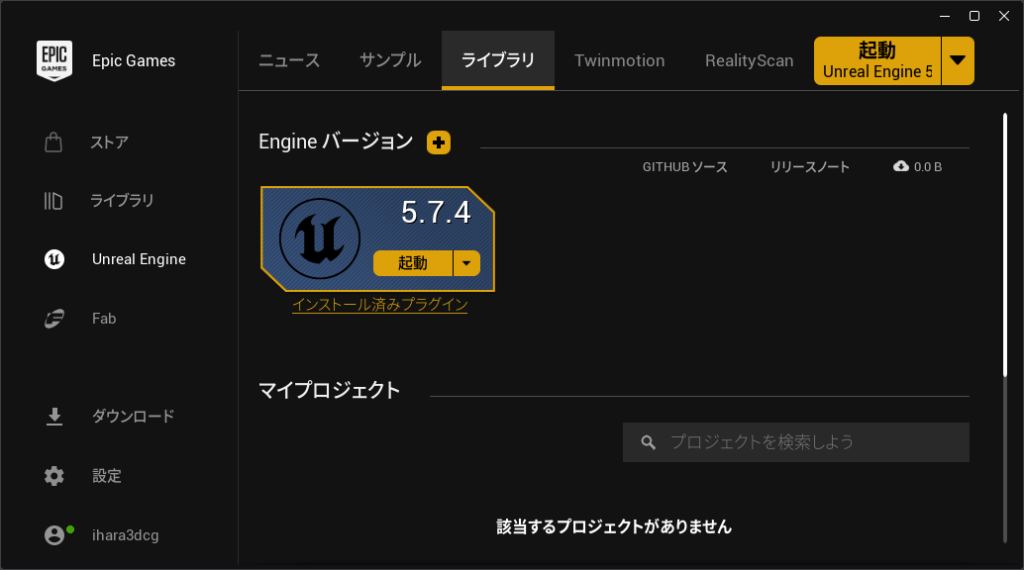
ダウンロードが完了すると起動ボタンが表示されます。起動ボタンを押して起動確認を行います。
Unreal Engineの起動
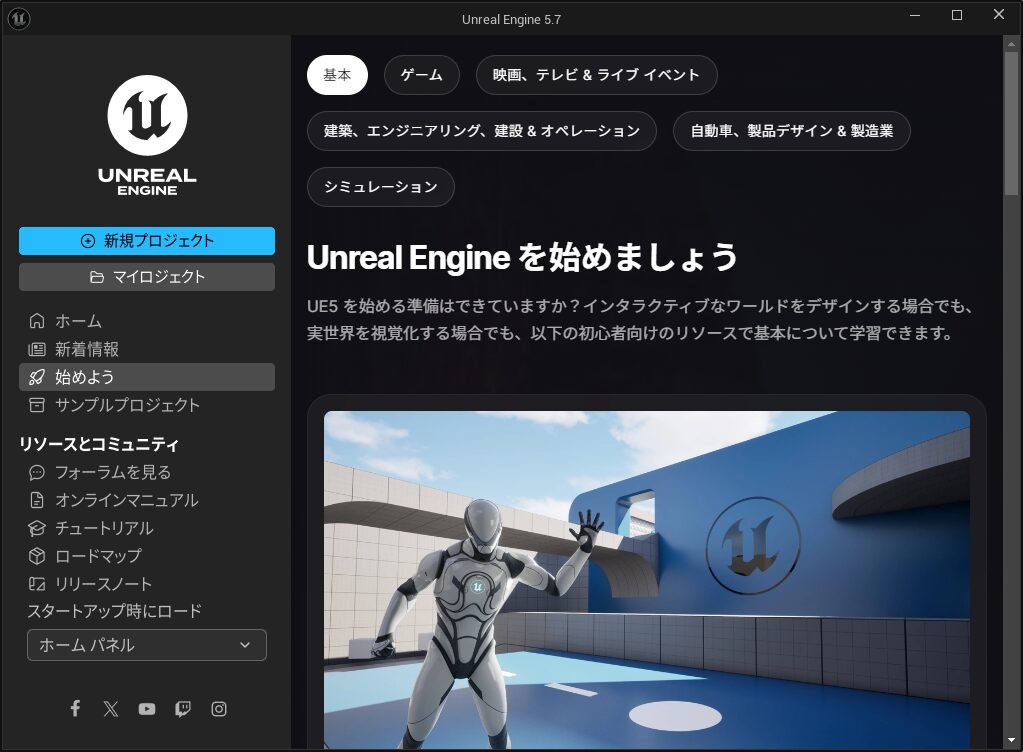
インストールが完了したら、実際にUnreal Engine 5が起動するか確認してましょう。
新規プロジェクトの作成ボタンを押して、確認用のプロジェクトを作成してみます。
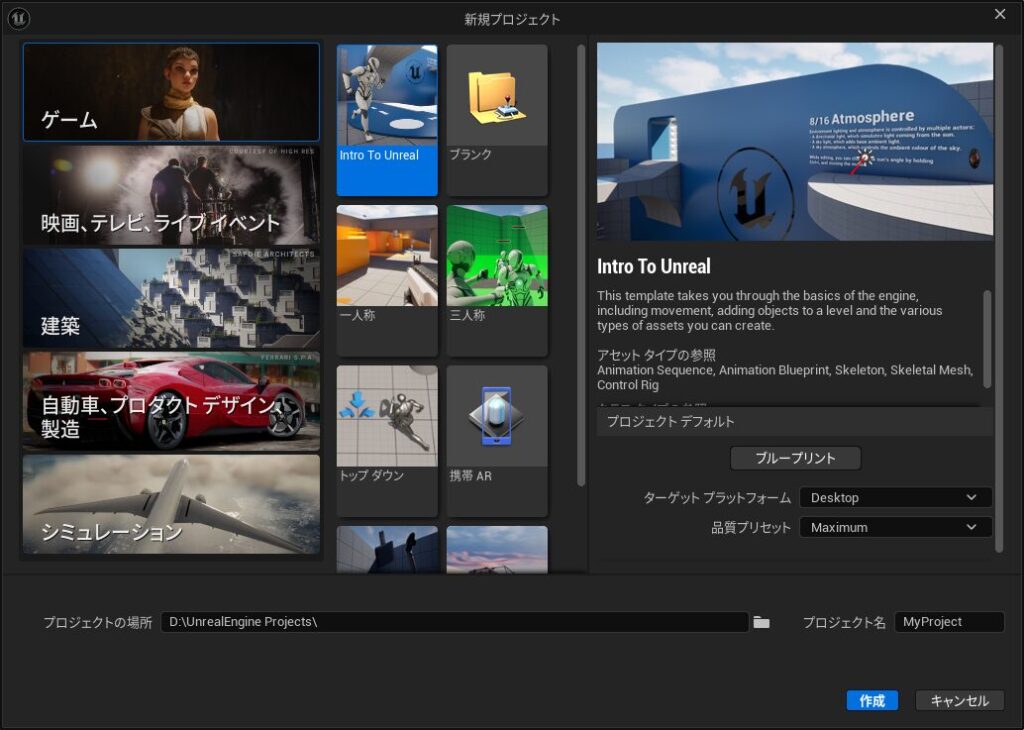
特に設定は変更せず、プロジェクトの作成場所を確認し、「作成」ボタンを押します。
制作用の画面が起動しました。ここまで確認できればインストールは成功です。
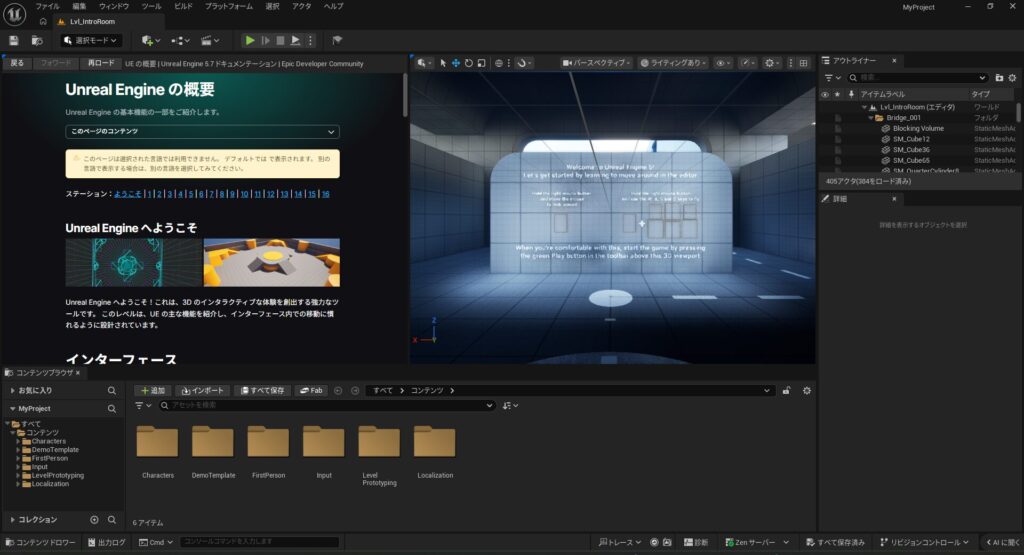
ここからは任意ですが、テストプロジェクトを再生してみます。画面上部の緑色の再生ボタンを押します。
画面右側の画面がプレビュー画面です。マウスでクリックするとアクティブになり、WASDキーを押すとカメラが移動し再生確認できます。
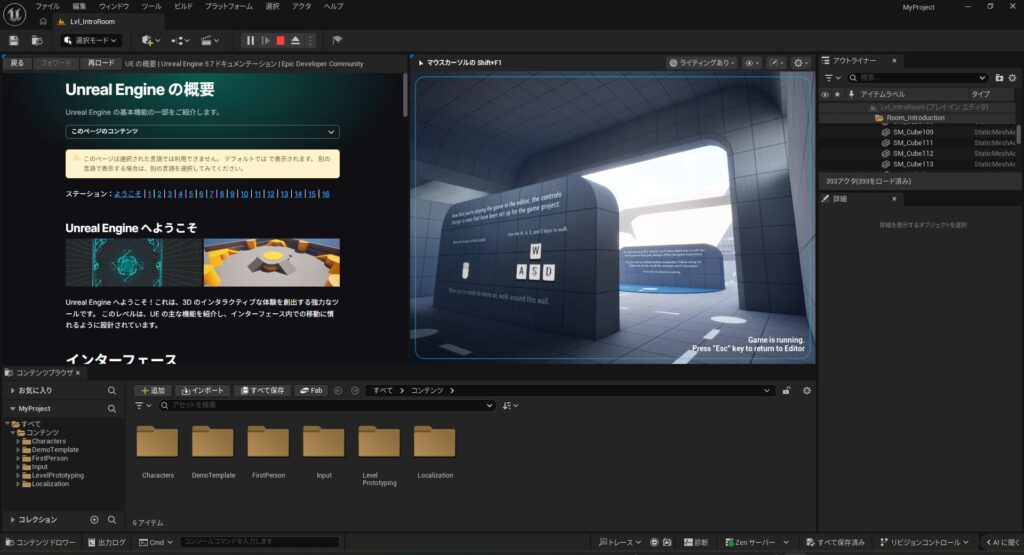
ある程度確認できたら、ESCキーを押して非アクティブにします。画面上部の赤の停止ボタンを押して確認完了です。
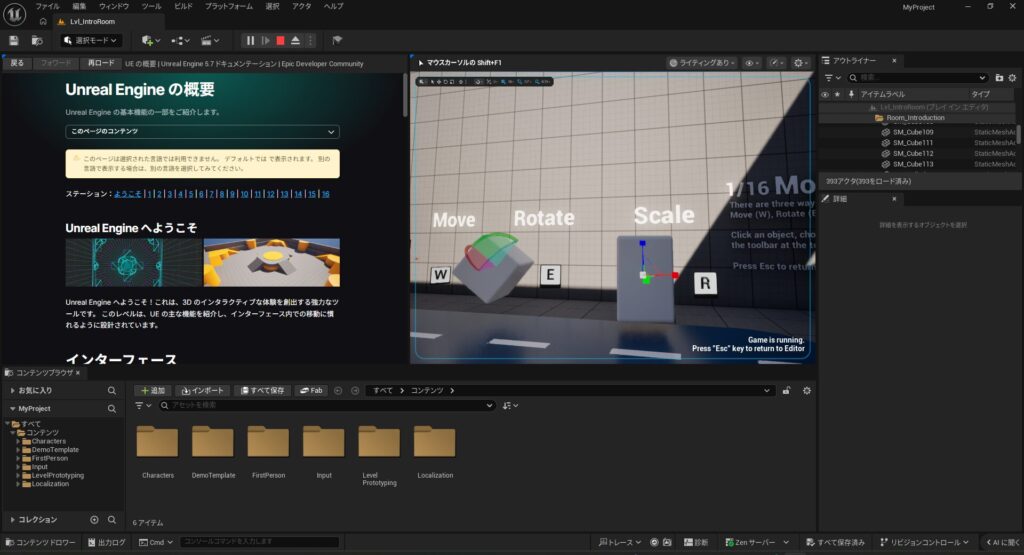
初回起動時はシェーダーのコンパイルが走るので、プロジェクト画面が表示されるまで数分かかりました。「フリーズしてるのかな?」と不安になりましたが、待っていたら無事に表示されたので、焦らず待つのが大事だと実感しました。
おわりに
容量と時間さえ確保できれば、インストール自体の難易度はそんなに高くありませんでした。無料でここまで本格的なツールが使えるのは、正直すごいと思います。次は実際にプロジェクトを作って、何かしらの表示確認ができたらと思います。
Unreal Engine 5のインストールは、Epic Games Launcherの導入→アカウント作成→UE5本体のダウンロードという流れで進めます。これからUE5を始めようと思っている方の参考になれば嬉しいです。

コメント