今回やる事
Blenderをパソコンにインストールして、実際に画面が開くところまでやってみたい、というのがこの記事のゴールです。3DCGは完全初心者で、Blenderという名前は聞いたことあるけど触ったことは一度もない状態からスタートしました。
- Blenderを公式サイトからダウンロードする
- インストーラーを使ってWindows PCにインストールする
- 実際にBlenderを起動して画面が開くことを確認する
この記事はWindows 11環境での手順です。MacやLinuxの方は一部の手順が異なる場合があります。
ダウンロード
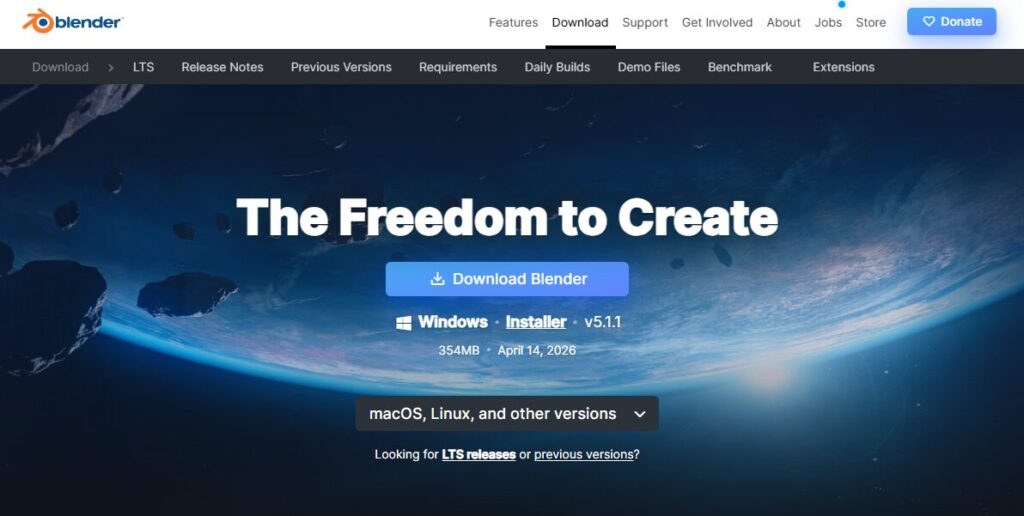
Blenderのダウンロードは公式サイトから行います。「blender ダウンロード」で検索すると上位に出てくる blender.org が本家公式です。怪しいサイトからダウンロードしないように注意してみてください。
大きな青いボタン「Download Blender」をクリックする。
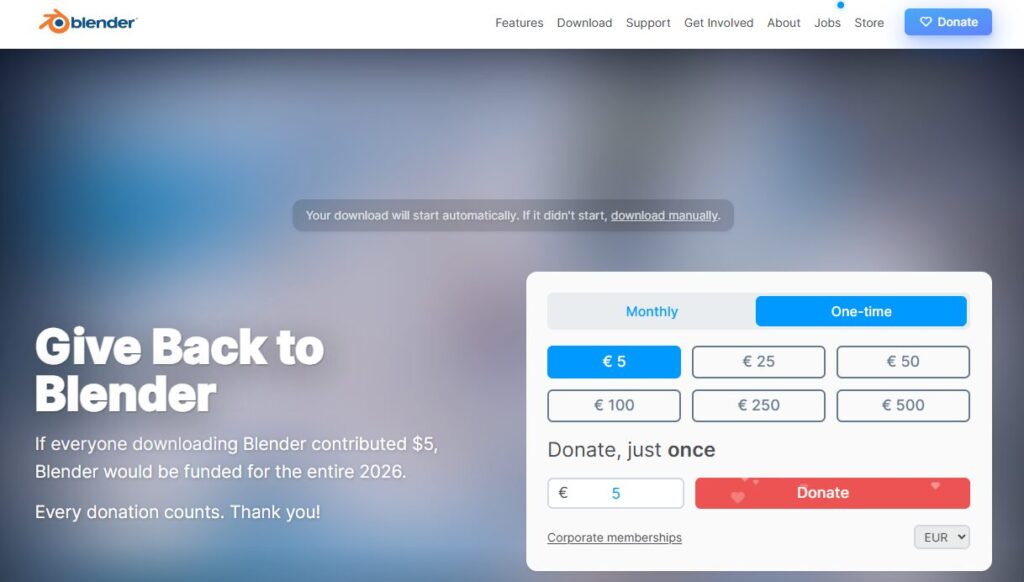
ブラウザでダウンロードが始まります。基本無料ですが、寄付をすることもできます。寄付画面では特に操作は必要ありません。ダウンロードが完了するまでブラウザを開いたままにしておきます。(タブページは閉じてもOK)
ブラウザの設定で指定されているフォルダにインストーラーが保存されていることを確認します。私の場合は、ダウンロードフォルダに「blender-5.1.1-windows-x64.msi」というインストーラーが保存されていました。

ここで詰まったのは、ページに「Stable」「LTS」「Daily」みたいな選択肢があって、どれを選べばいいか分からなかった点です。調べてみて解決しました。
初めてBlenderをインストールするなら「Stable(安定版)」を選ぶのが正解です。LTSは長期サポート版でこれも安定していますが、初心者はとにかくStableで問題ありません。Dailyは開発中の不安定な版なので絶対に選ばないようにしましょう。インストーラーからインストールすれば問題ないです。
ファイルサイズは約362MB程度で、回線速度によっては数分かかります。ダウンロードが終わるまでのんびり待ってみましょう。
インストール
Blenderのインストールはダウンロードした .msi ファイルをダブルクリックするだけで始まります。インストール自体は5分もかからず終わりました。
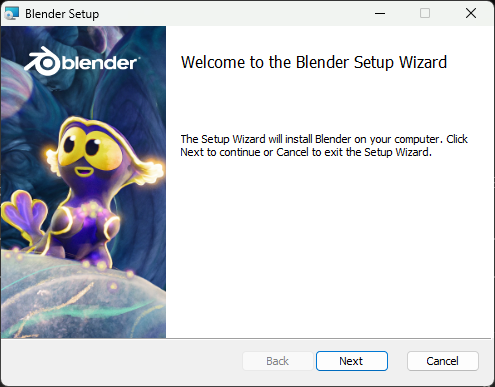
インストーラーが起動します。Nextを選択します。
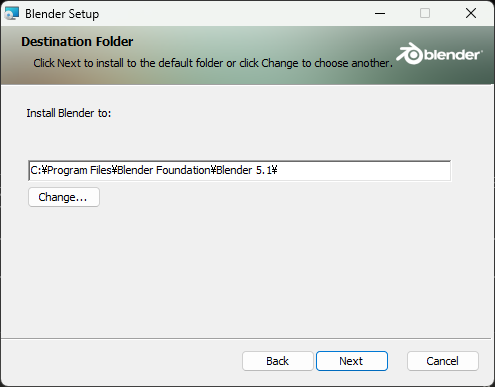
インストールするフォルダを選択します。基本的にそのままNextで大丈夫です。
Installボタンを押してインストールを開始します。

翻訳:インストールを開始するには、「インストール」をクリックしてください。インストール設定を確認または変更するには、「戻る」をクリックしてください。ウィザードを終了するには、「キャンセル」をクリックしてください。
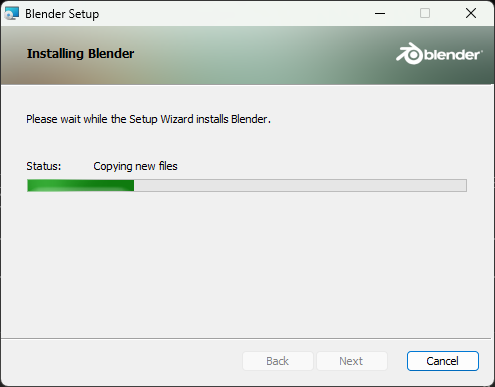
インストールを待ちます。5分もかからなったです。
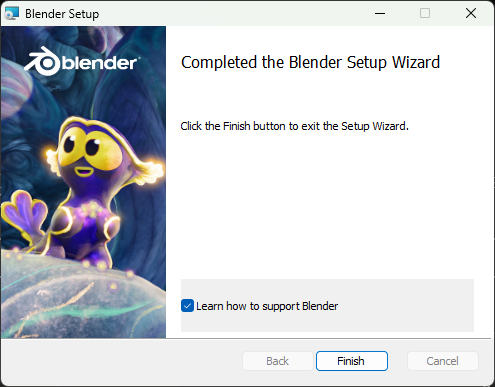
この画面がでれば完了です。Finishを押します。
インストール後は、1ギガ程度の容量になっていました。

「このアプリがデバイスに変更を加えることを許可しますか?」というウィンドウが出たら「はい」をクリック
- インストール完了後、デスクトップにBlenderのアイコンが自動で作成される
- スタートメニューからも起動できるようになる
- インストールが終わったら
.msiファイルは削除してOK
Blenderの起動
Blenderの起動は、デスクトップに作成されたアイコンをダブルクリックするだけです。初回起動はちょっと時間がかかるので焦らず待ってみましょう。
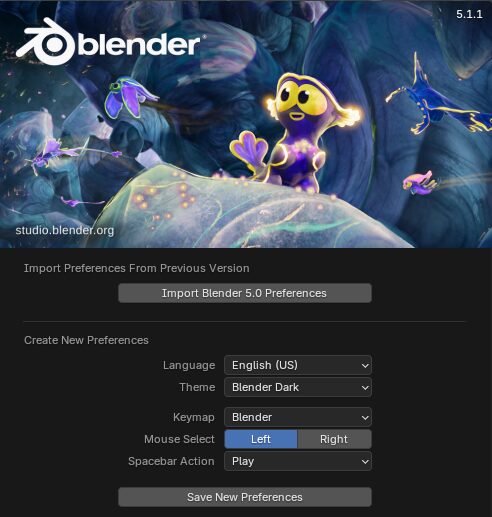
デスクトップに作成されたアイコンをダブルクリックしてBlenderを起動します。このような画面が起動すると思います。
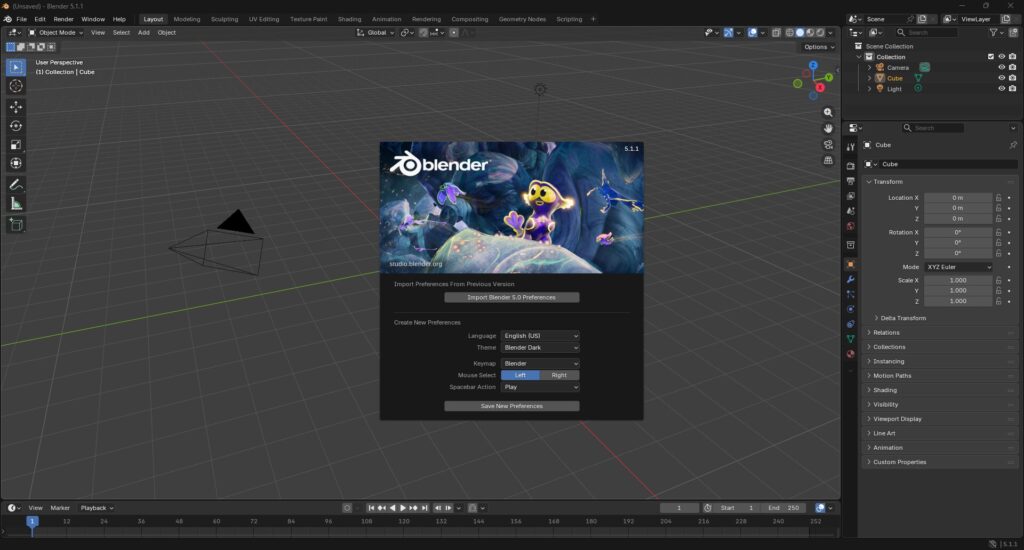
起動時に表示される画面から設定を変更できます。起動後も設定画面から変更できます。私の場合、初心者なので、Languageのプルダウンメニューから日本語を選択し、日本語表示に変更しました。
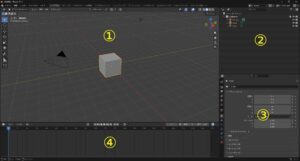
メニューや各種名称が日本語表示になりました。
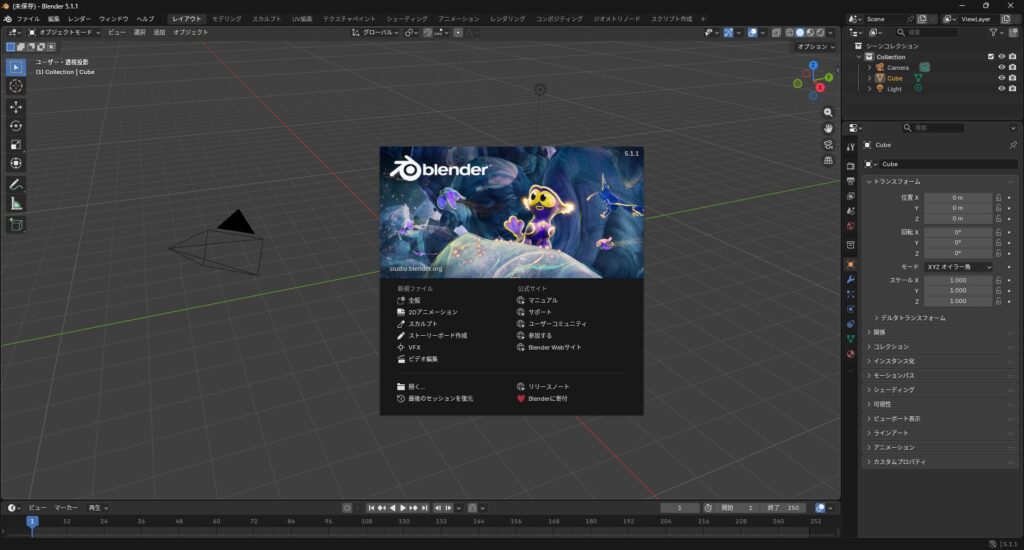
クイックセットアップの言語設定は後から変更できますが、最初に日本語を選んでおくとメニューが日本語表示になり、初心者には断然わかりやすくなります。ここだけは忘れずに設定しておくのがおすすめです。
- 画面中央に立方体(デフォルトキューブ)が表示されていれば正常に起動できている
- マウスのホイールを動かすと画面がズームイン・アウトできる
- Blenderのバージョンはメニューの「ヘルプ」→「Blenderについて」で確認できる
おわりに
Blenderのダウンロードからインストール、起動まで一通りやってみた感想は「思ったより簡単だった」です。詰まったのはダウンロード時の「StableかLTSどっちにするか問題」くらいでした。
起動してみたら画面の情報量がめちゃくちゃ多くて「これ全部覚えるの無理では?」と感じましたが、まずは起動できたことがスタートラインです。次のステップとして、デフォルトキューブを動かしたり削除したりする基本操作に挑戦してみようと思っています。
- 公式サイト(blender.org)からダウンロードする
- 初めてならStable版を選ぶ
- インストールはデフォルト設定のままでOK
- 初回起動時のクイックセットアップで日本語に設定しておくと楽
この記事が「Blenderってどうやってインストールするの?」と思っている人の参考になれば嬉しいです。自分もまだまだ初心者なので、一緒に少しずつ学んでいきましょう。


コメント