今回やる事
Unityを使って自分で作成した3Dコンテンツを表示してみたい、と思いインストールに挑戦してみました。Unityは無料で始められるので公式サイトからのダウンロードから起動までの流れを記事にしました。
今回やりたいことをざっくり整理するとこんな感じです。
- Unity Hubを公式サイトからダウンロードする
- Unity HubをPCにインストールする
- Unity Hub経由でUnity本体をインストールする
- 実際にUnityを起動して画面が表示されるところまで確認する
Unity Hubとは、複数バージョンのUnityを管理するためのランチャーアプリです。「先にHubを入れて、そこからUnity本体を入れる」という2段階の流れが基本になります。
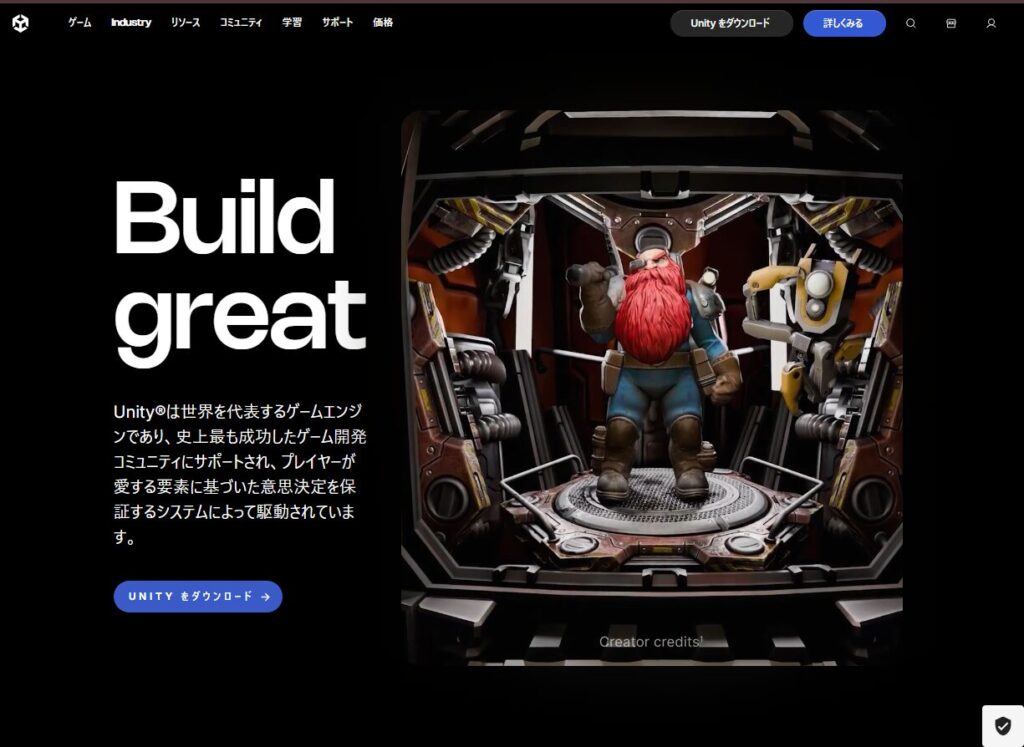
Unity Hubのダウンロード
左下の「UNITYをダウンロード」を選択します。
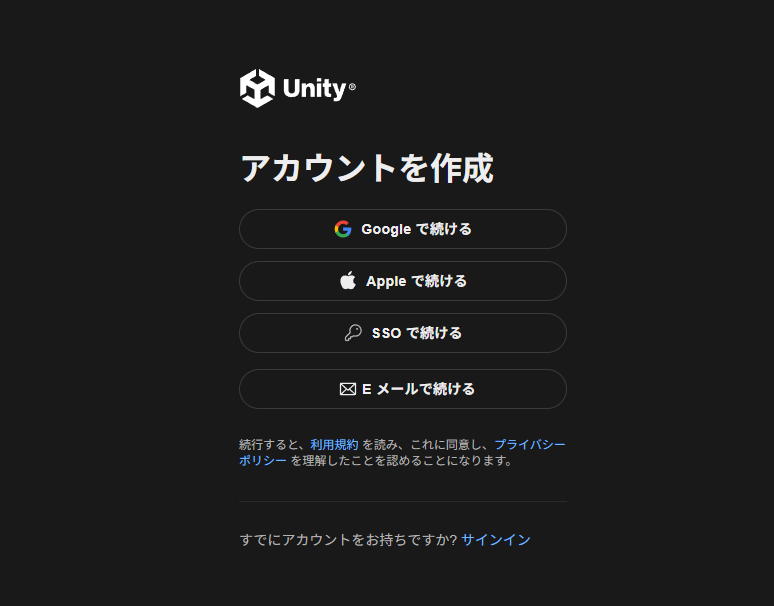
アカウントが無い場合は、こちらで作成します。私はGoogleで作成しました。
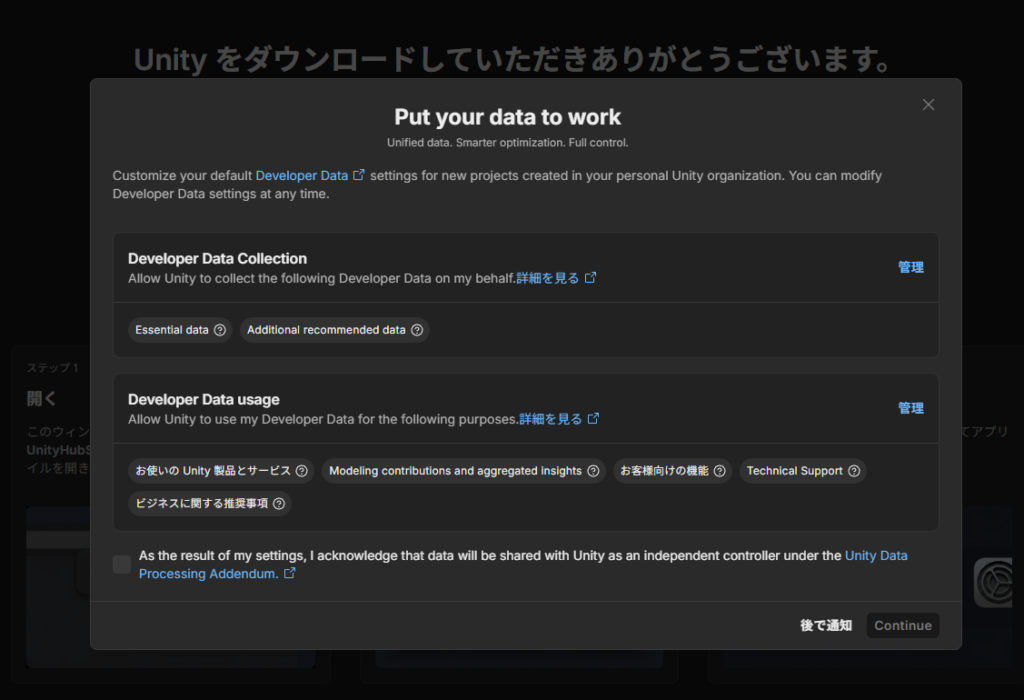
下記画面が出た場合は、今回は「後で通知」を選択します。
私の場合、自動でダウンロードが始まらなかったので、「手動でダウンロード」を選択してダウンロードしました。ダウンロード中はブラウザを閉じないように注意してください。
画面を見た感じMac用の手順のように見えます。OS判定が正しく動作していないのかもしれませんね。
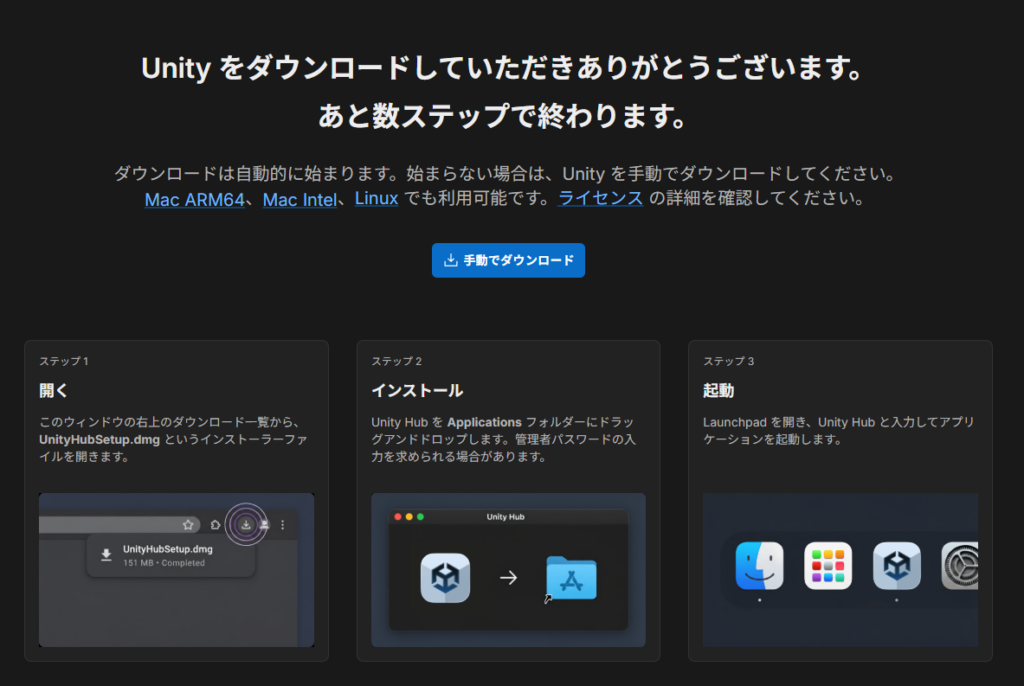
ダウンロードフォルダにインストーラーがダウンロードできていればOKです。

Unity Hubのインストール
インストーラーからUnityHubをインストールします。私の場合、Windowsのセキュリティ警告が表示されました。
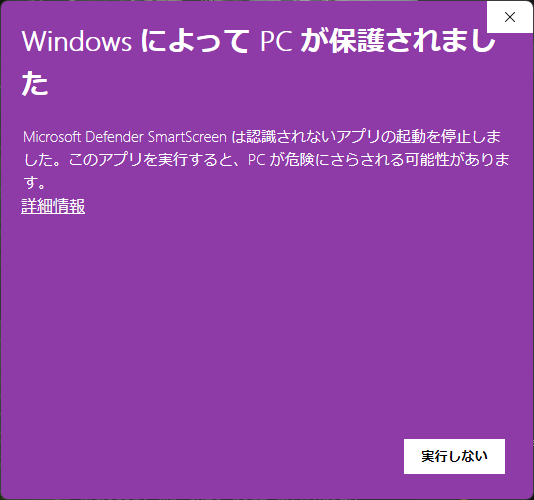
「詳細情報」の部分をクリックします。
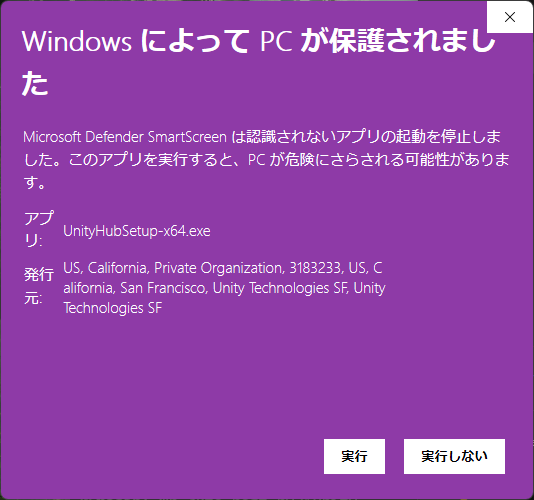
「実行」ボタンを押して、インストールを進めます。
「同意する」を選択します。
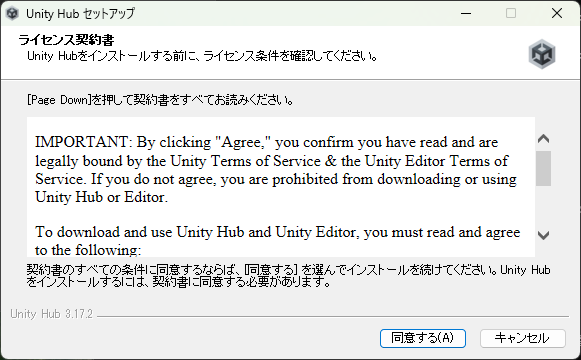
必要に応じでインストール場所を指定します。
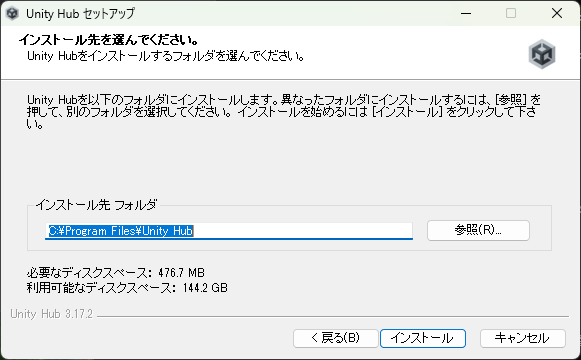
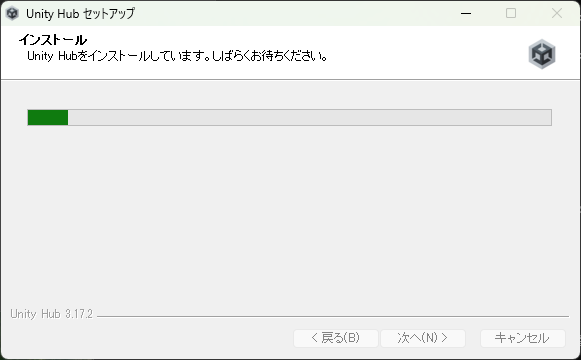
インストール完了まで数分待ちます。
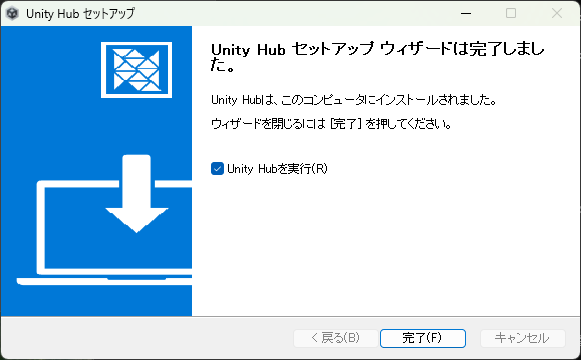
これでUnityHubのインストールは完了です。「完了」ボタンを押します。
Windowsの場合、インストール中に「このアプリがデバイスに変更を加えることを許可しますか?」というダイアログが出ることがあります。「はい」を選択しないとインストールが進まないので注意してください。
Unityのインストール
UnityHubの画面です。
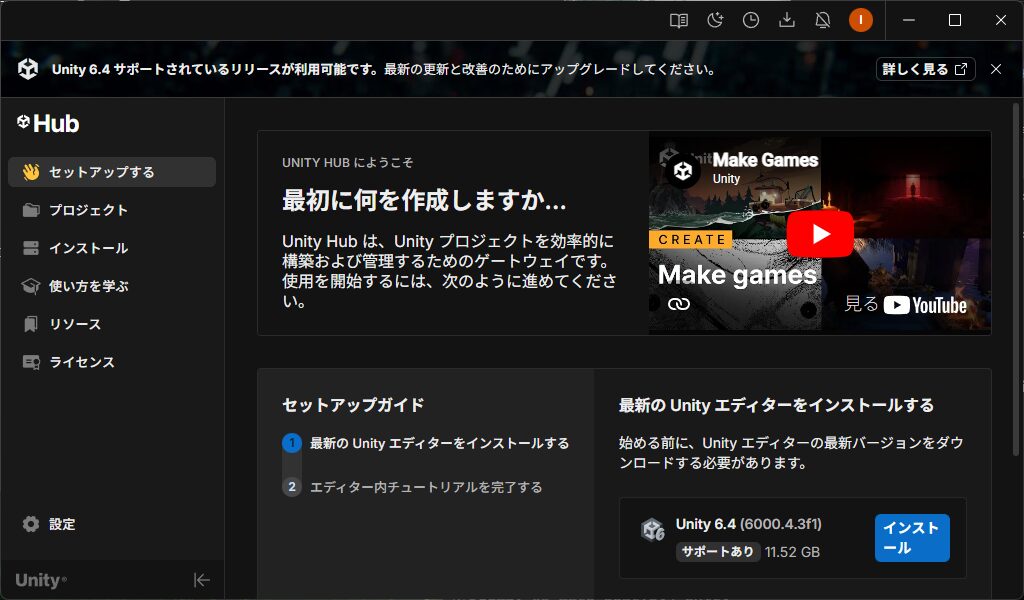
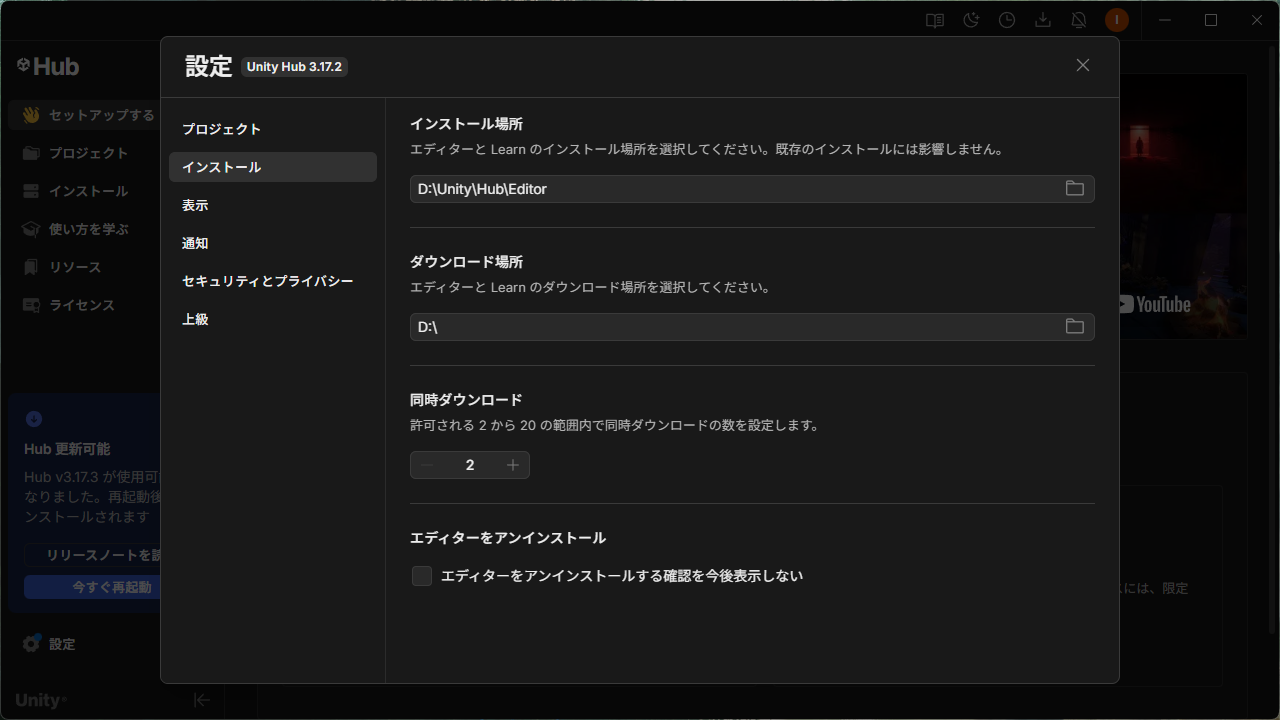
UnityHubの左下にある「設定」から「インストール」を選択し、エディターのインストール場所を変更できます。
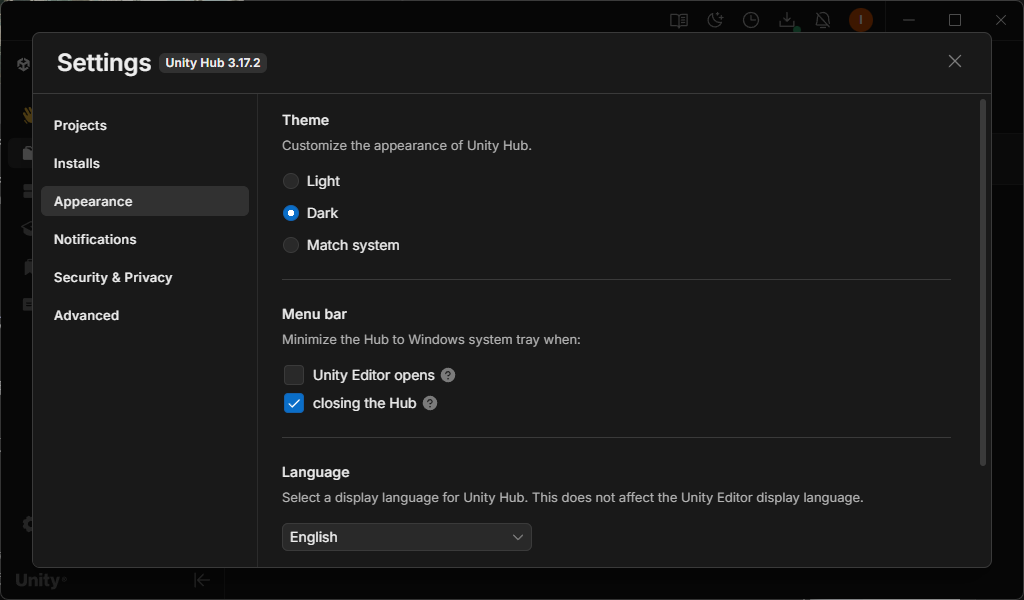
英語の表記になっていた場合、UnityHubの「設定」から「Appearance」→「Launguage」→「日本語」で日本語化できます。この画面ではEnglishになっています。
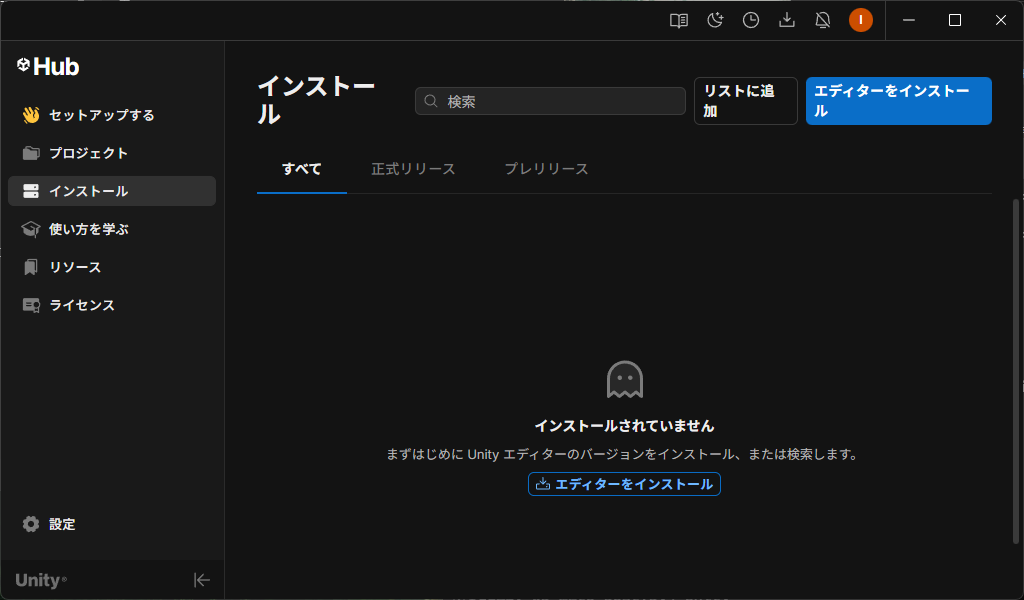
インストール画面から「エディターをインストール」というボタンを押します。上下どちらでも大丈夫です。エディターというのはUnityの開発環境のことです。
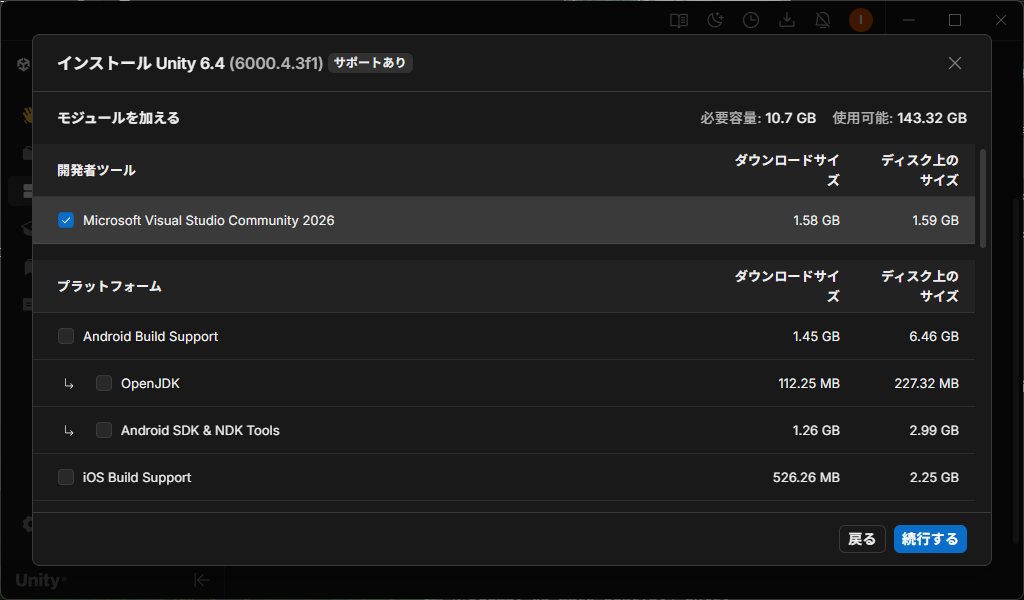
デフォルトでは、「Microsoft Visual Studio Community 2026」「Windows Build Support(IL2CPP)」「Documentation」にチェックが入っています。必要に応じて変更します。今回はのまま「続行する」ボタンを押します。
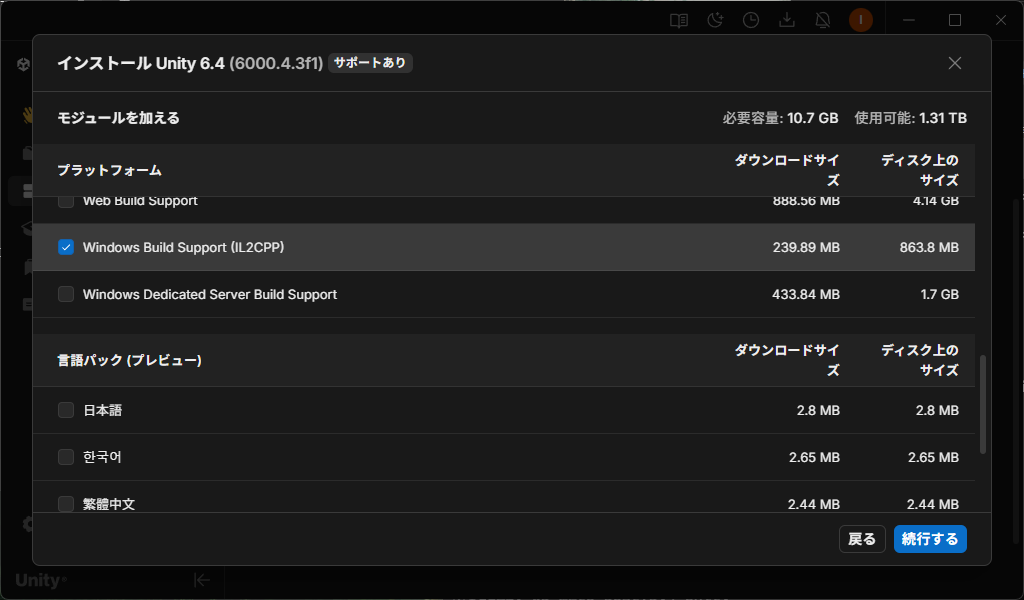
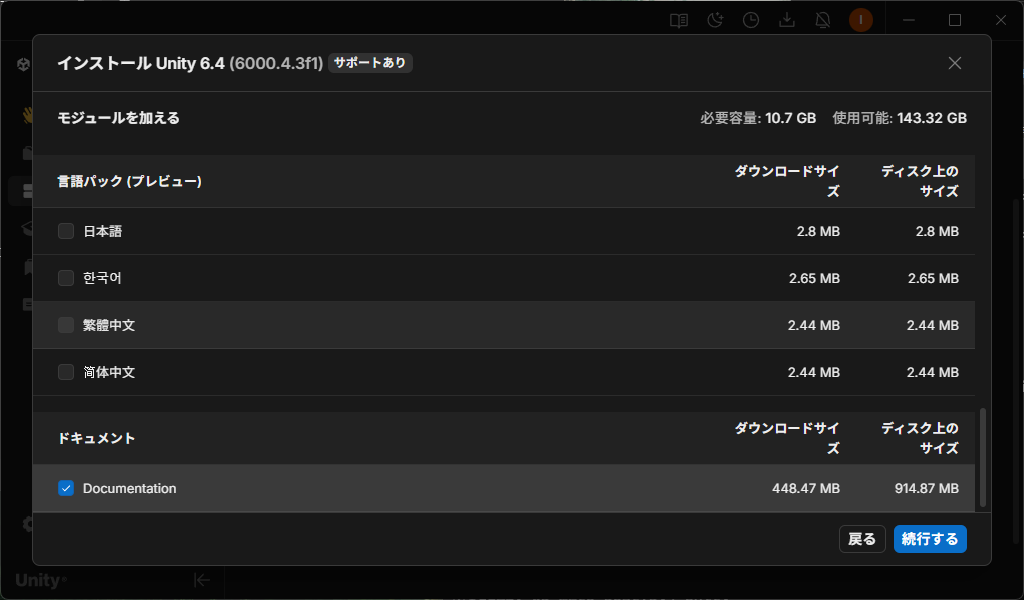
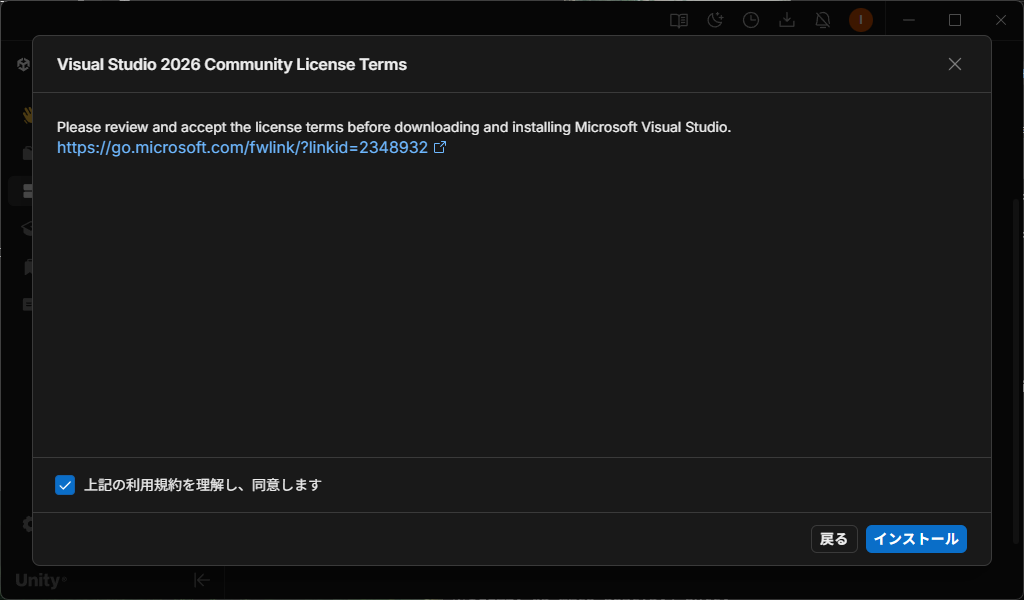
チェックを入れて「インストール」を押します。
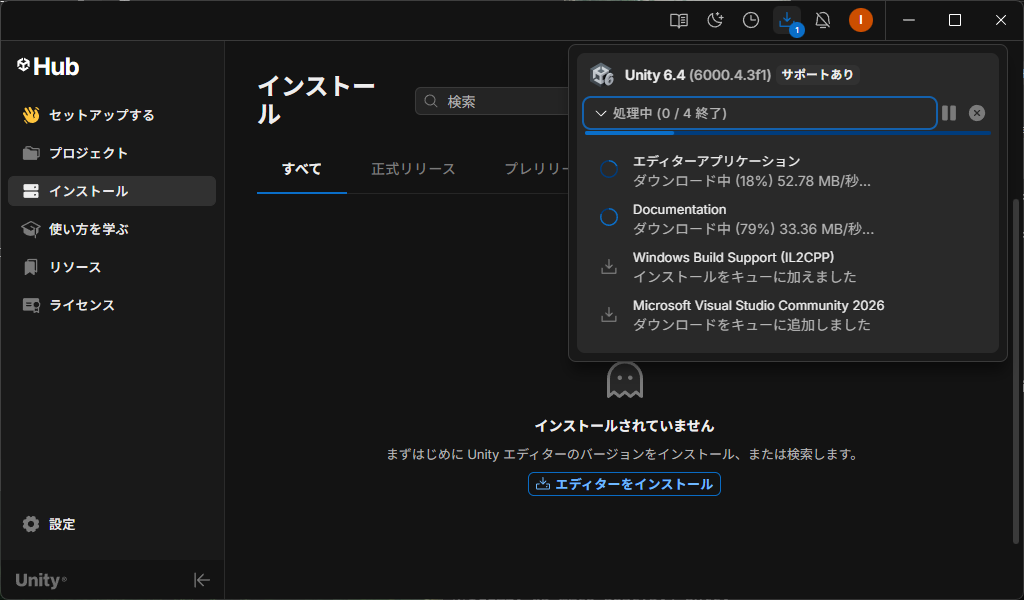
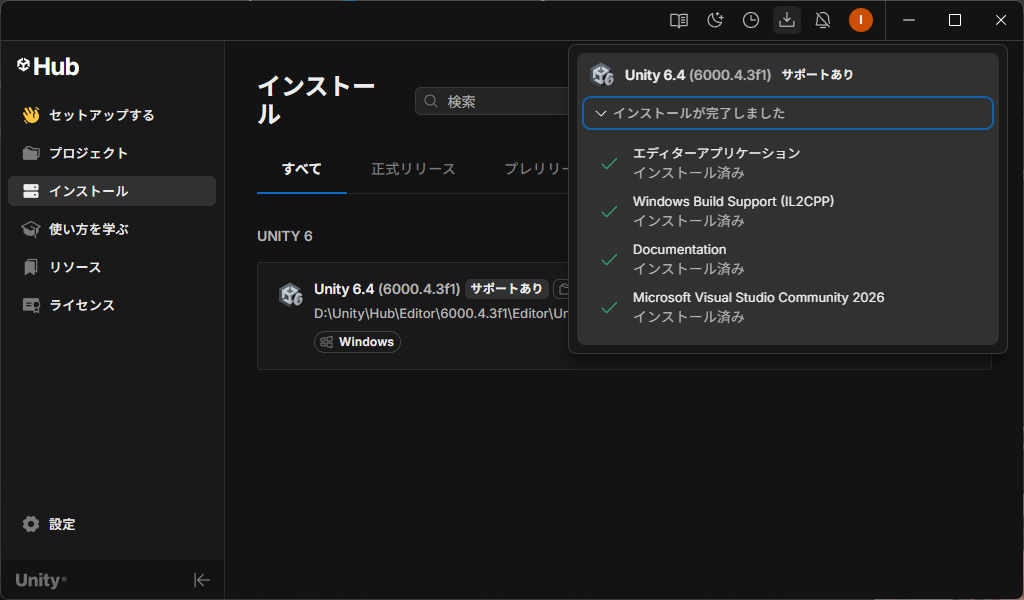
チェックを入れたモジュールが順次インストールされます。
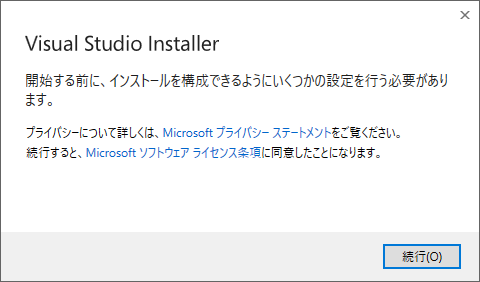
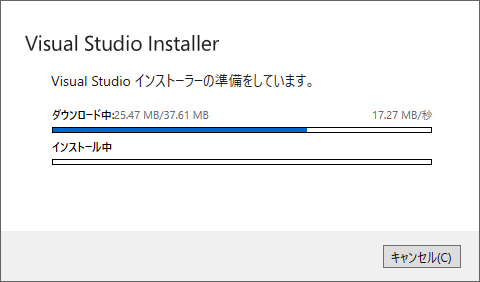
インストール待ちをしていると、VisualStadioのインストーラーが起動します。このインストーラーからインストールします。「続行」を押します。
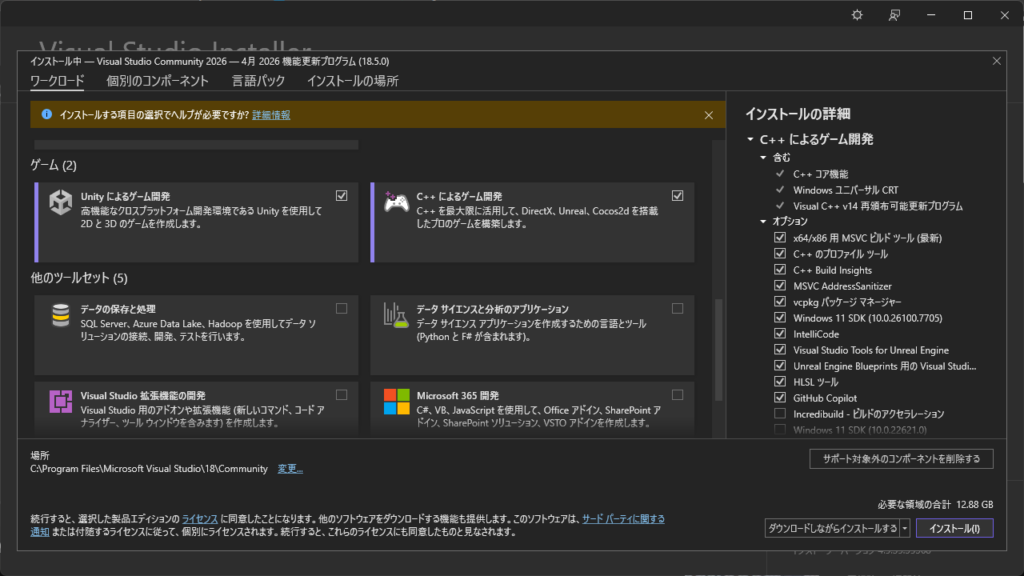
ここでは、「Unityによるゲーム開発」と「C++によるゲーム開発」にチェックを入れました。私の場合は、UnrealEngineの使用も考えているので「C++によるゲーム開発」もチェックをいれています。不要であれば、「Unityによるゲーム開発」だけチェックをいれれば大丈夫です。「インストール」ボタンを押します。
インストールには時間がかかりました。数分~十分程度かかったと思います。
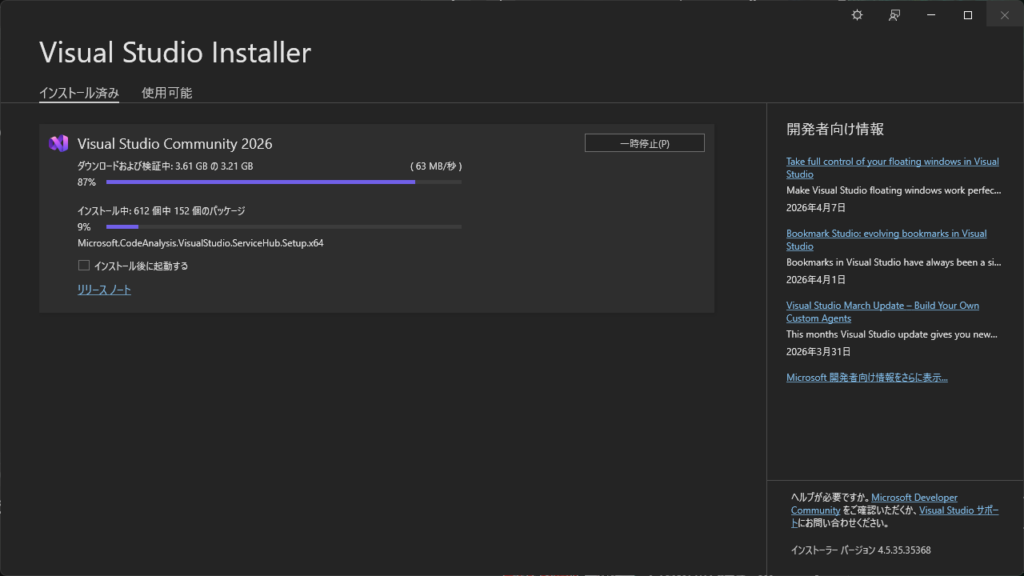
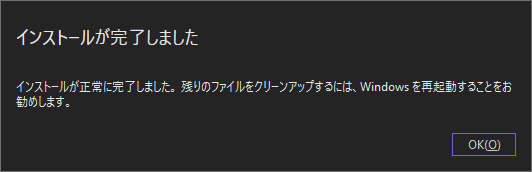
インストーラーのウィンドウは閉じます。
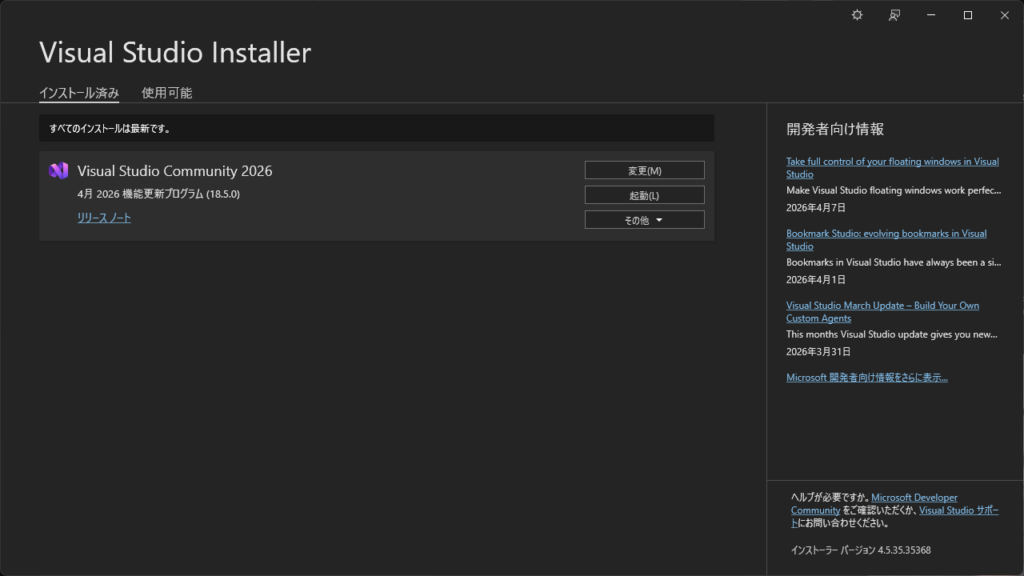
インストールが完了し起動する準備ができました。
LTS版:「Long Term Support」の略。安定性が高く、初心者にはこちらがおすすめ。
TECH版:最新機能が使えるが、バグが残っていることもある
起動確認
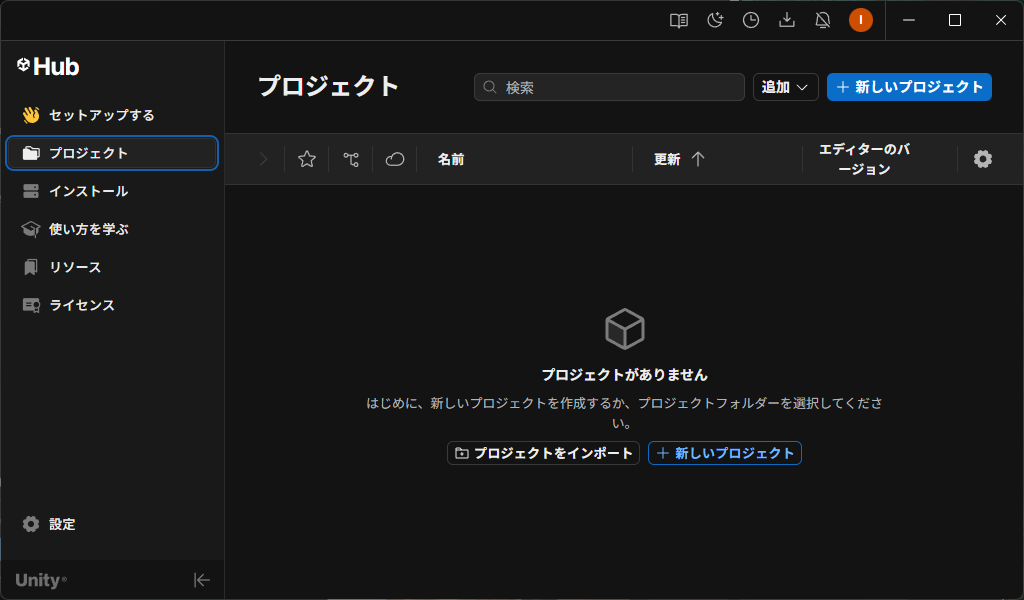
Unityの起動確認として、実際に新しいプロジェクトを作成してエディター画面が表示されるところまで試してみました。
プロジェクト項目から「新しいプロジェクト」を選択します。上下どちらでも大丈夫です。
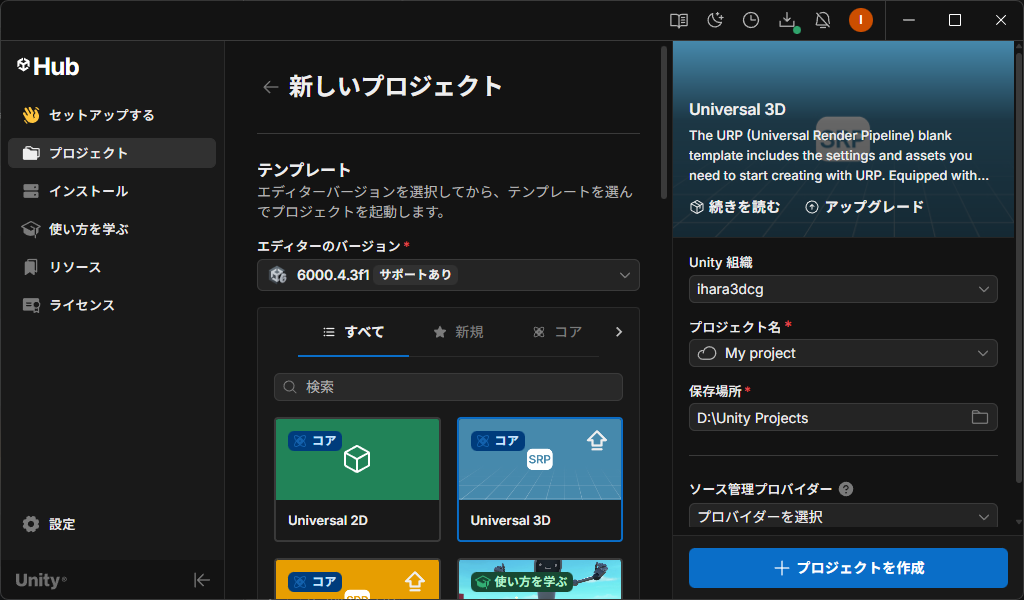
中央のエディターバージョン、テンプレートは「Universal3D」、あとは保存場所を確認し「プロジェクトを作成」を押します。
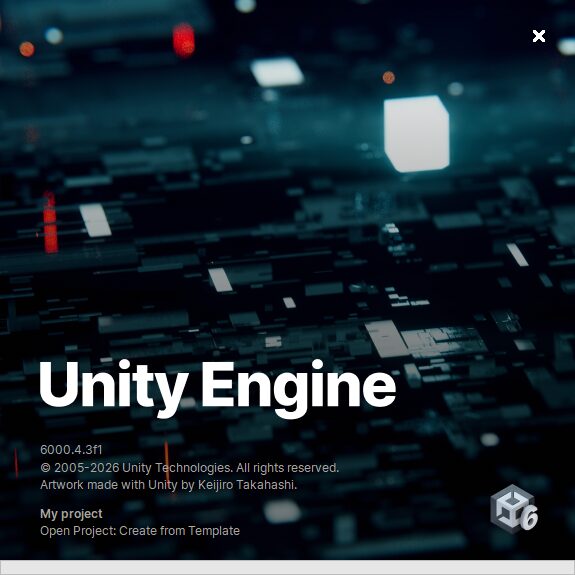
エディターが起動します。しばらく待ちます。
正常に起動できました。この画面がでれば問題ないです。
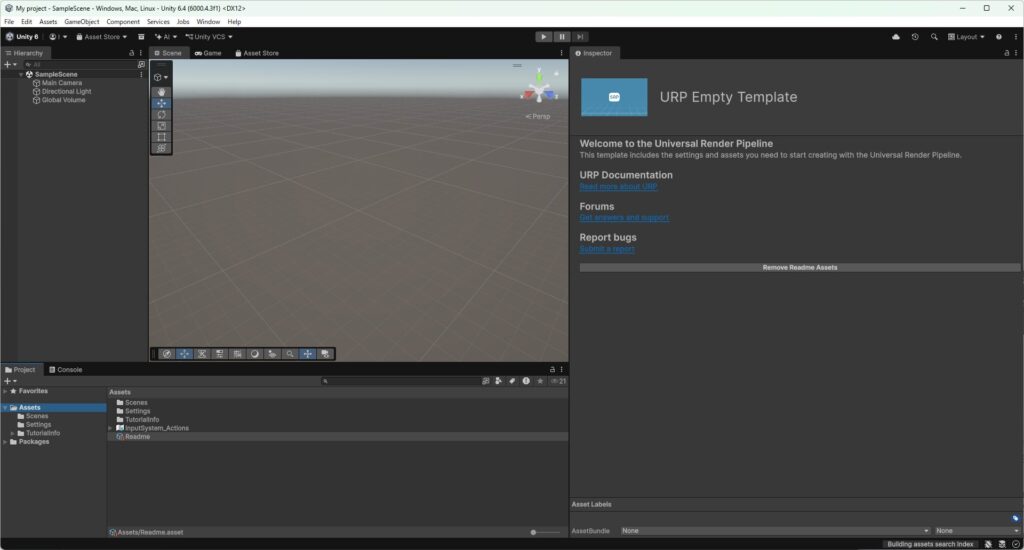
初回起動時はシェーダーのコンパイルなどが走るため、2回目以降より起動時間が長くなります。「動いていないように見えても待つ」が正解でした。
おわりに
Unity HubからUnityをインストールして起動するまでの流れを一通り試してみました。「Hub → Unity本体」という2段階のインストールが必要な点と、初回起動に時間がかかる点がポイントでした。
実際にやってみて感じたこととして、手順自体はそれほど難しくはないものの、初めてだと「本当にこれで合ってるの?」と不安になる場面が多いですね。同じように悩んでいる人にとって、この記録が少しでも役に立てばうれしいです。

コメント