今回やりたい事
Microsoft社が無料で提供しているコードエディターのVisual Studio Codeをインストールします。ClaudeCodeの使用やUnityのエディターとしての使用を想定しています。2026年からはAIエージェントのセットアップ項目などが追加されているようなので、セットアップにもふれています。
Visual Studio Codeとは?
- VS Codeとは?(一言でいうと)
-
マイクロソフトが開発した、「世界で最も人気のある無料のコード書き込みソフト」です。 最大の特徴は、「最初はシンプルだけど、自分好みにいくらでも改造(カスタマイズ)できる」という点です。
- なぜみんなVS Codeを使うの?
-
動作が軽い: 起動が速く、パソコンへの負担が少ないです。
AIが標準搭載: 2026年現在、GitHub Copilotなどの「AIエージェント」が最初から統合されており、AIと会話しながらコードが書けます。
日本語化が簡単: 世界中の人が使っていますが、日本語の設定も数クリックで完了します。
拡張機能が豊富: 「iPhoneのアプリ」のように、欲しい機能を追加して自分専用の最強ツールにできます。
インストール手順
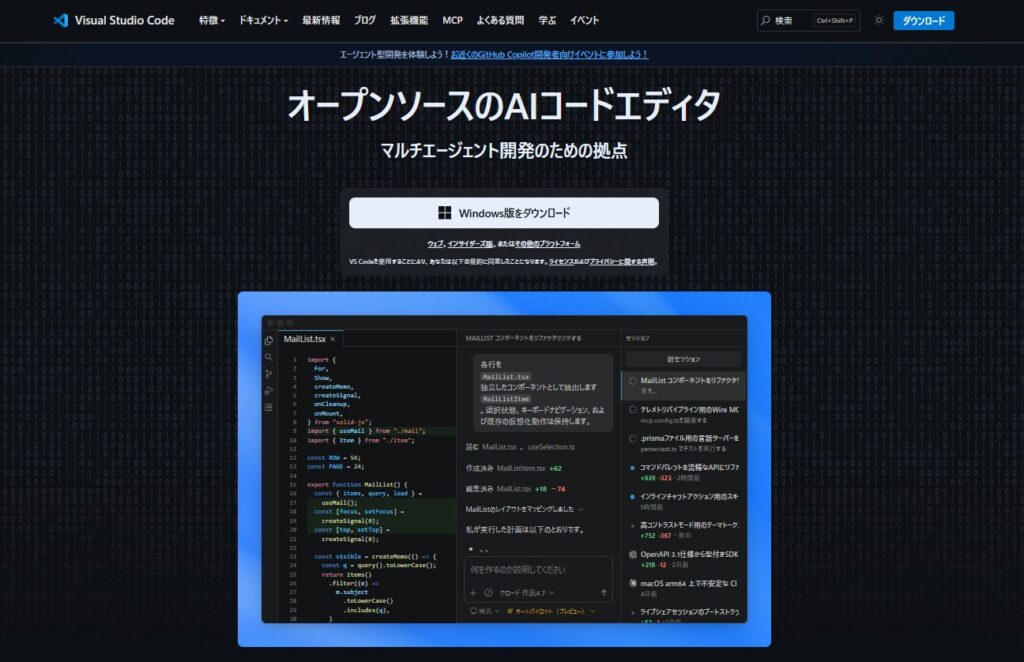
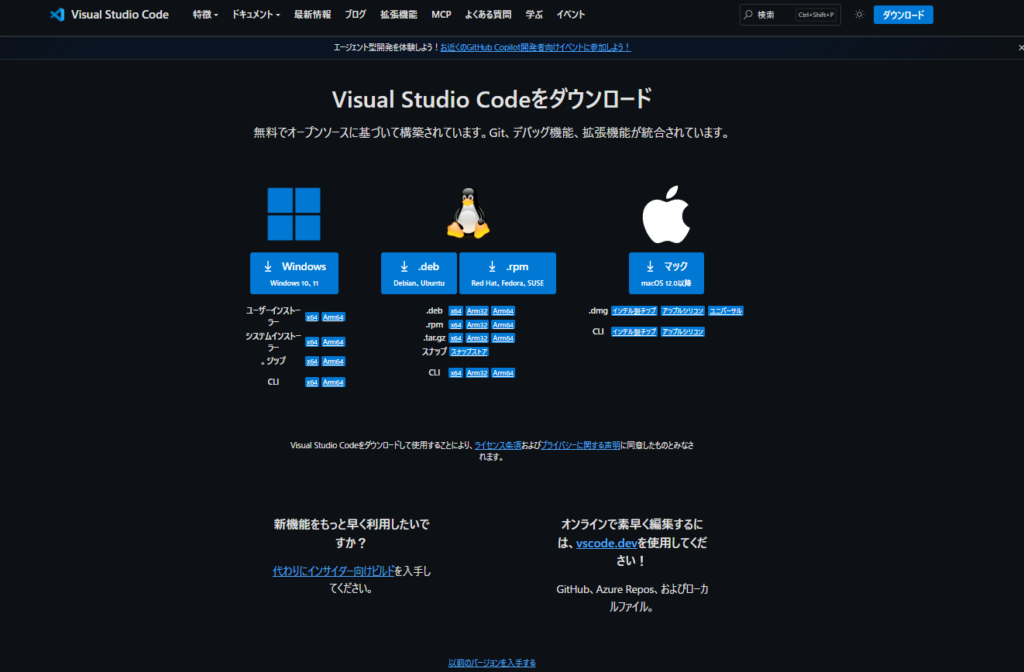
今回はWindows用なので、左のWindowsの大きい青いボタンを押します。ダウンロードが開始されますので、完了するまでブラウザを閉じないようにします。
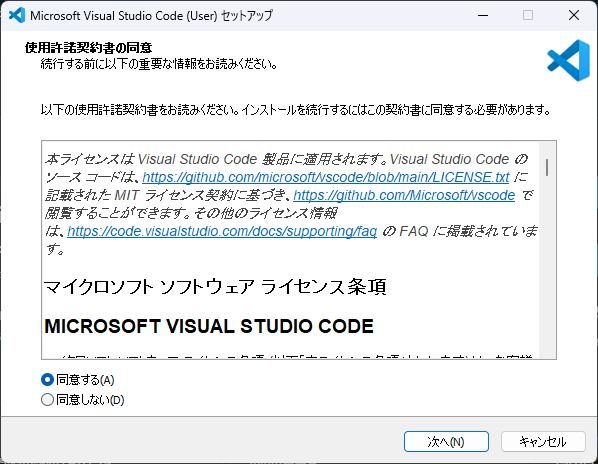
記事作成時のインストーラーは「VSCodeUserSetup-x64-1.118.1」でした。ダブルクリックでインストーラーを起動します。
「同意する」を選択して、「次へ」を押します。
変更せずこのまま「次へ」を選択します。
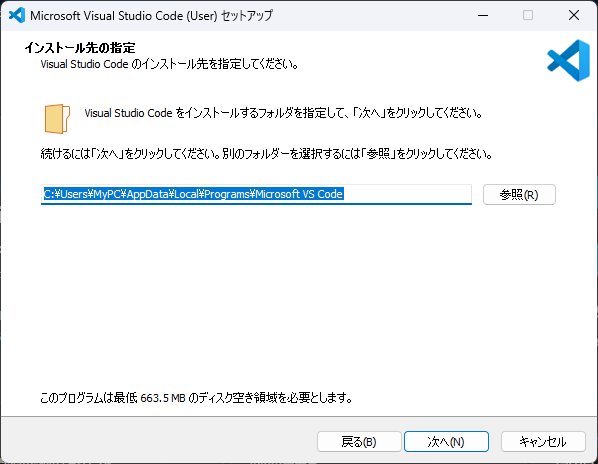
このまま「次へ」を押します。
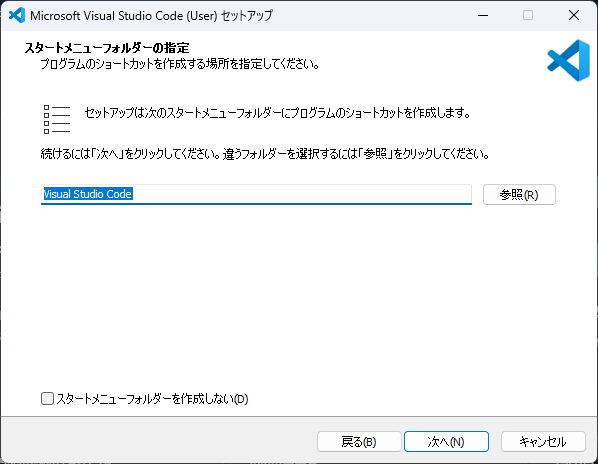
このまま「次へ」を押します。
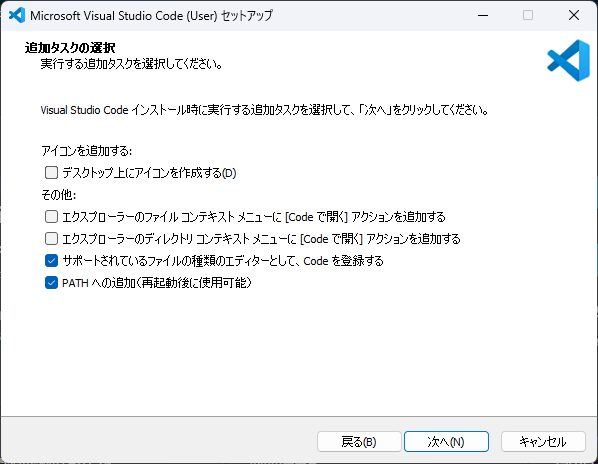
「インストール」を押します。
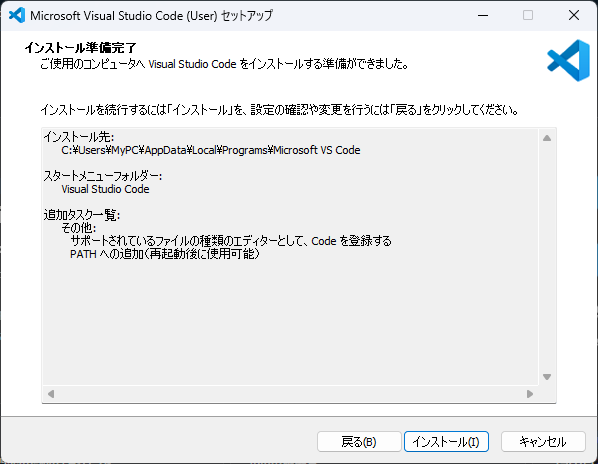
インストール完了を待ちます。1分もかからず完了しました。
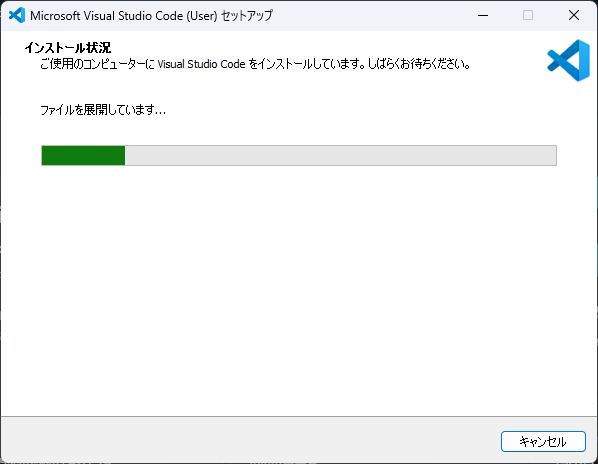
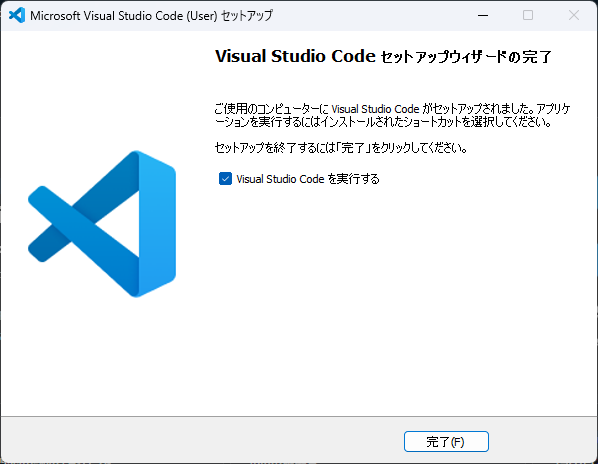
このまま「完了」を押します。VisualStudioCodeが起動します。
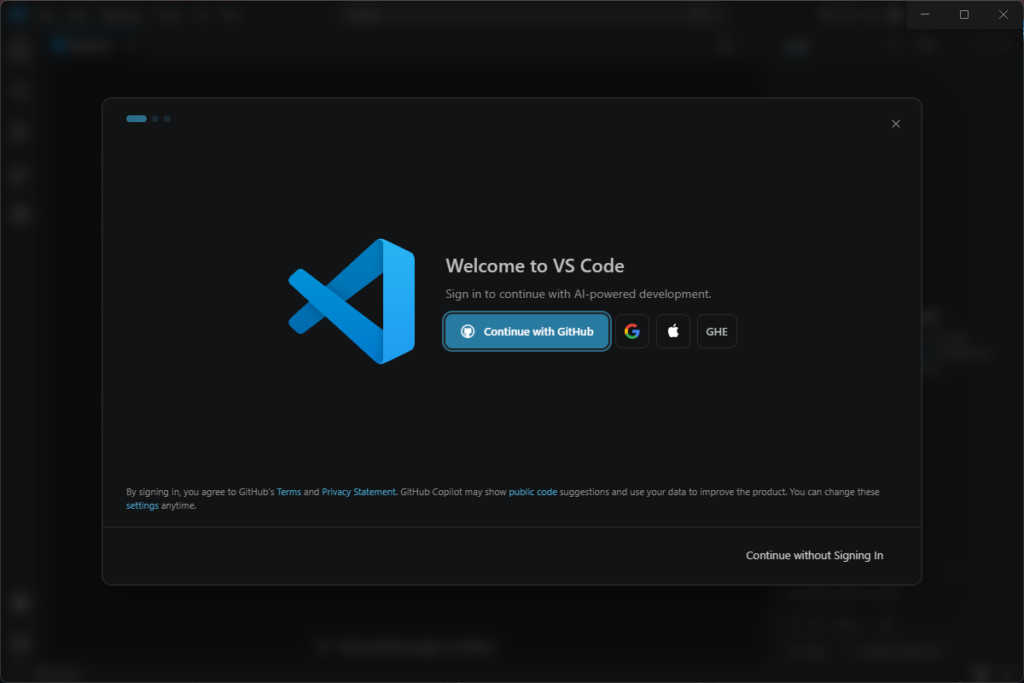
初回起動のセットアップ
私の場合は、Googleアカウントで使用しました。
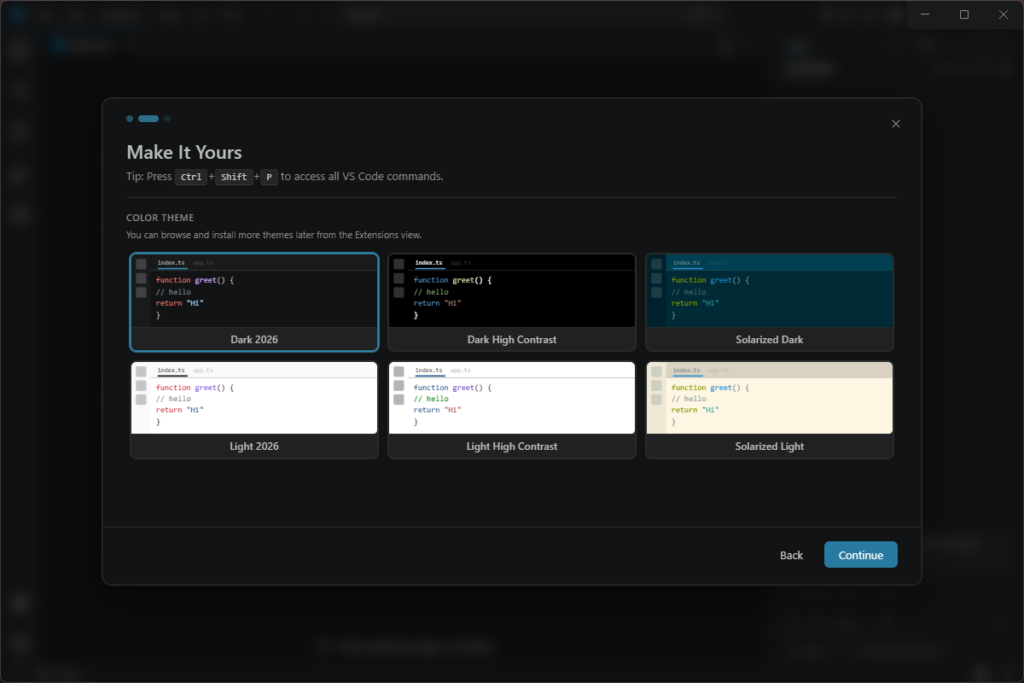
好みのカラーテーマを選択します。今回はこのまま進めます。
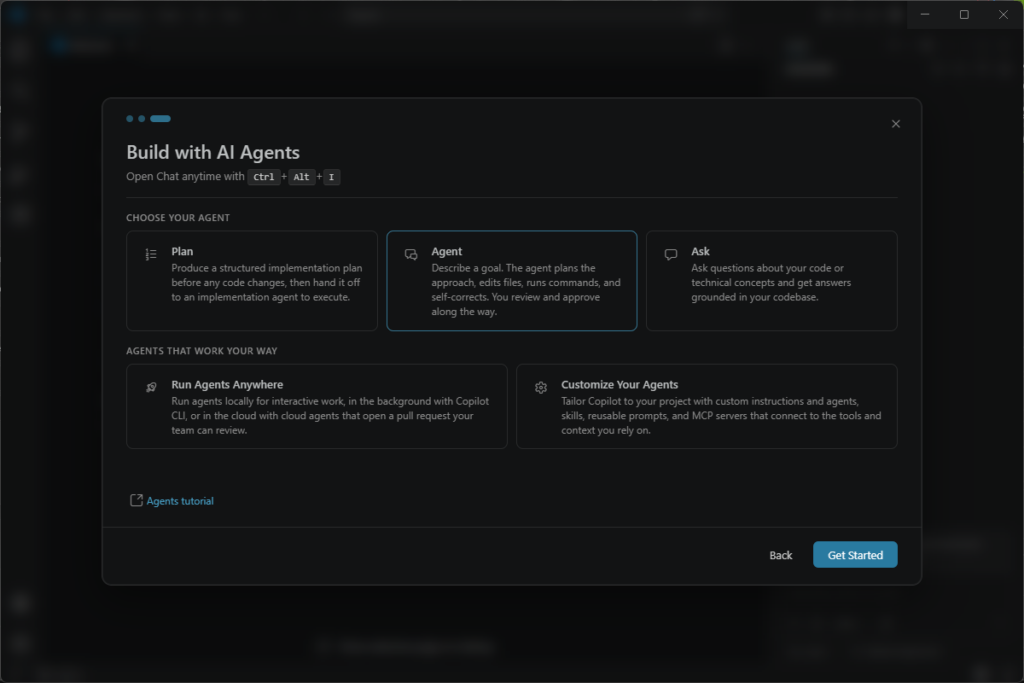
これは、AIに「コードを書いてもらうだけ」でなく、「自律的にタスクをこなしてもらう(エージェント機能)」ための設定です。セットアップ時に以下の選択肢が出ているはずです。
- Ask (質問モード): 「このコードの意味を教えて」など、対話を中心に使いたい場合。
- Plan (計画モード): 「〇〇な機能を作りたい」と伝えたとき、まず手順書(タスクリスト)をAIに作らせたい場合。
- Agent (実行モード): AIに直接ファイルを複数作らせたり、コマンドを実行させたりしたい場合。
迷ったら: 全部入りである 「Agent」 または 「標準設定(Default)」 を選んでおけば、後からチャット欄で自由に切り替えられます。
今回は「Agent」を選択します。
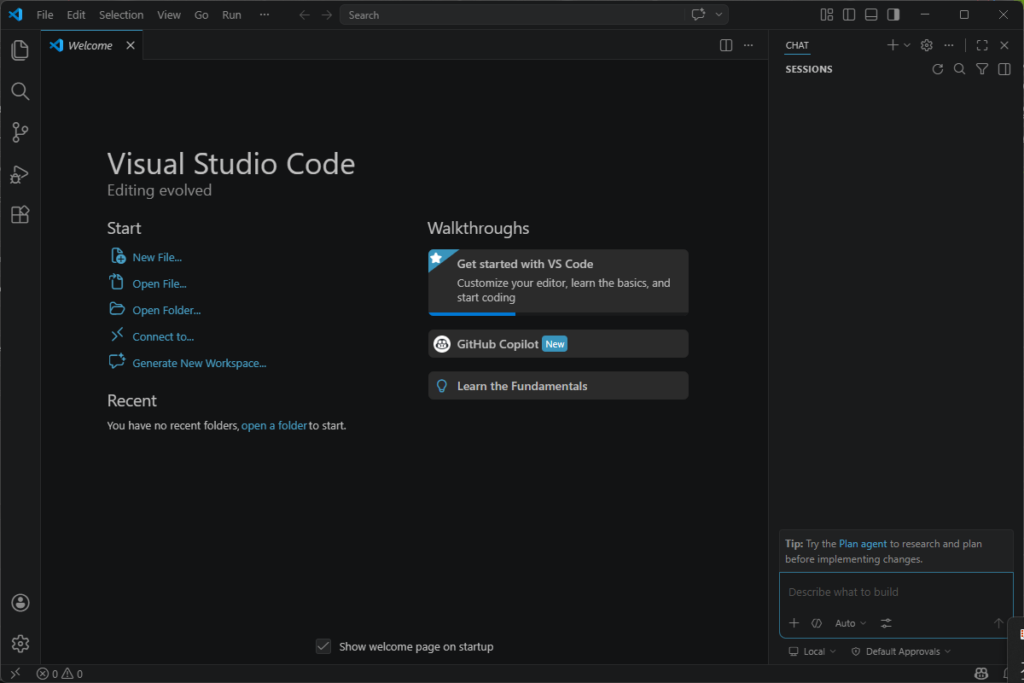
これでVSCodeが使用できるようになりました。
おわりに
以上でVisualStudioCodeのインストールと起動が完了です、Unityの使用エディターの変更方法などは別途記事にしたいと思います。ClaudeCodeを使用する際にも使うエディターなのでAI用途がある人は入れておいて損はないと思います。ClaudeCodeを使用してUnityコンテンツの制作も別途記事にしたいのでお楽しみに!


コメント