
目次
今回やりたい事
今回は、Anthropic社のAIサービスClaudeアプリをインストールして起動するところまで紹介します。ClaudeCodeではなく、Claudeなので注意です。
Blenderの生成をこのClaudeから日本語で指示をするだけでモデリングやマテリアル作成などをAI生成できるようになったので、この機会にインストールしておきます。無料で使用することもでき高機能なサービスは有料で利用可能です。
ダウンロード
Claudeのダウンロードページは、サイトトップの「デスクトップアプリをダウンロードする」ボタンを押すと自動でダウンロードが始まります。ブラウザの指定されたダウンロードフォルダにダウンロードされます。
https://claude.com/ja-jp/download
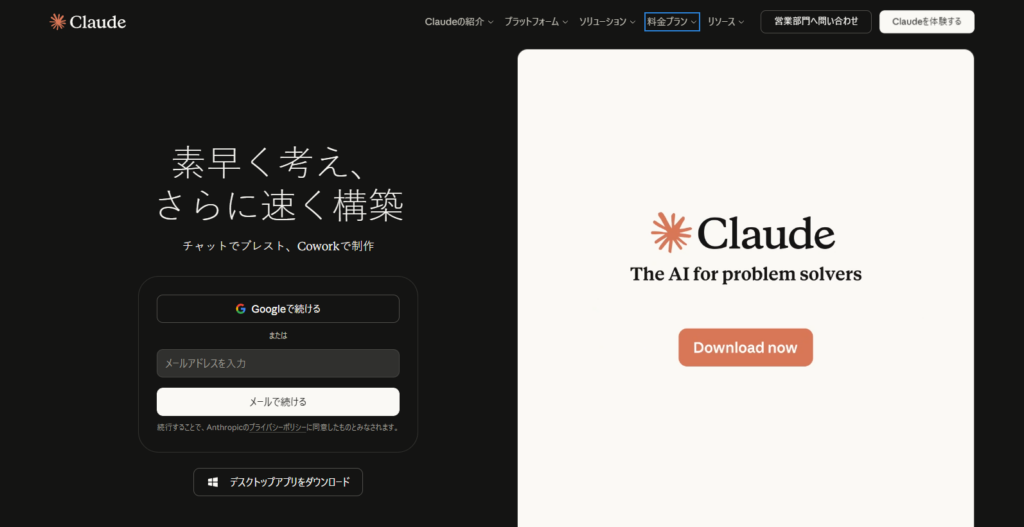
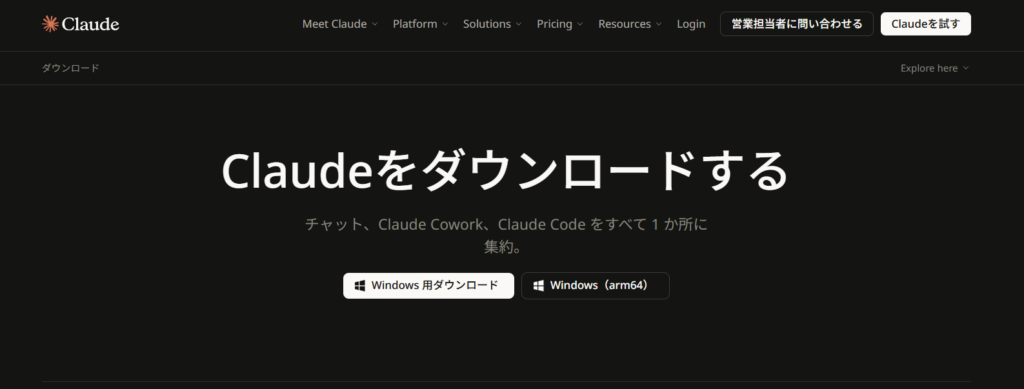
また、ダウンロードページからも「Windows用ダウンロード」ボタンを押すと同様にダウンロードされます。
インストールと起動
STEP
Claude Setup.exeをダブルクリックする
インストール開始します。インストーラーが起動します。
STEP
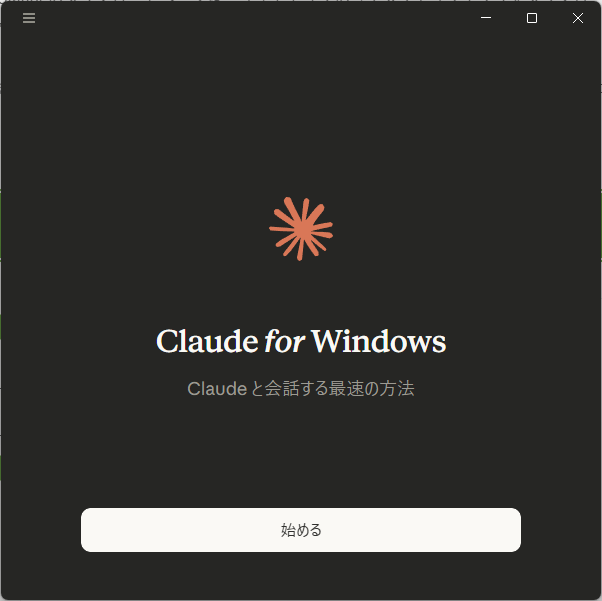
インストーラーの起動
「はじめる」を押下します。
STEP
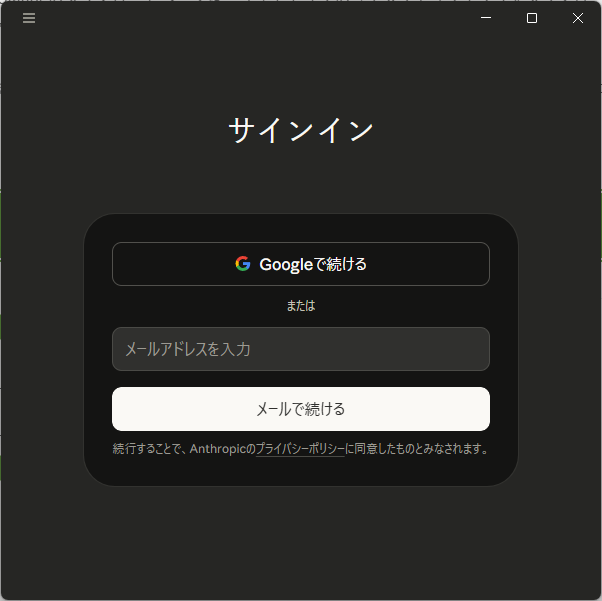
サインインする
私の場合は、ブラウザ版をGoogleアカウントで使用していたので、Googleからログインしました。
STEP
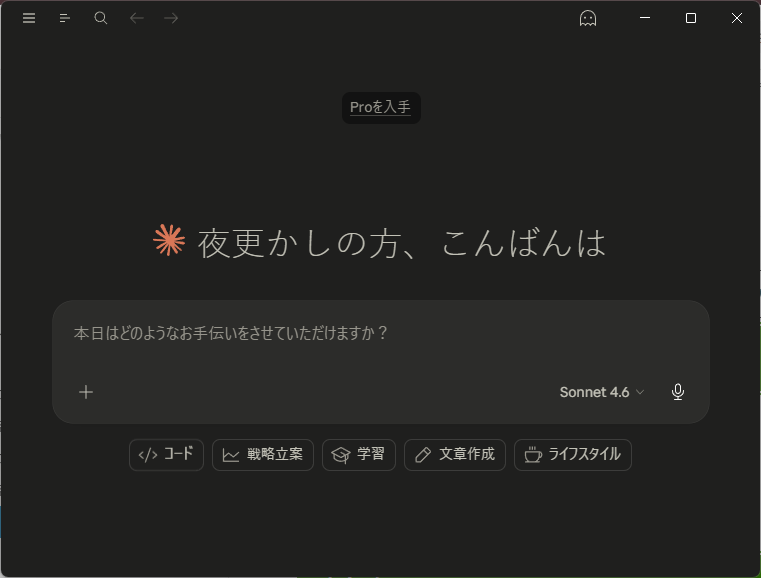
インストール完了
すでにアプリが起動している状態になるので、そのまま利用できます。次回以降はClaudeアプリを起動することで利用できます。
おわりに
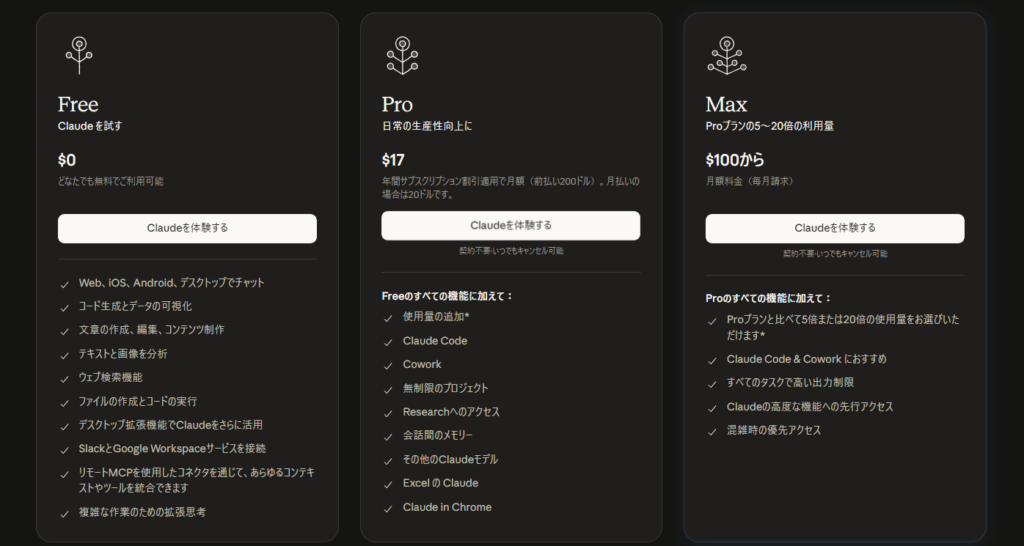
ダウンロードしてインストールするだけ高機能なAIサービスが無料で利用できるのはうれしいですね!今回は無料のClaudeのインストールと起動まででしたが、ClaudeCodeを利用した有料サービスを駆使した制作なども挑戦していきたいと思います。ClaudeCode+Unityなどで試せたので別途記事にしていきたいと思います。一応現状の課金サービスの一覧を載せておきます。


コメント