今回やりたい事
今回は、Anthropic社が提供するAIサービスClaudeから日本語で指示を出して、Blenderが指示通りに動作しモデリングが自動生成されるところまでやってみたいと思います。まずは難しいことはせずに最短、最小限の作業でやってみたいと思います。
環境、バージョンは以下です。
- Windows11
- Blender 5.1.1
- Claude for Windows バージョン 1.5354.0 (9a9e3d)
準備
Blenderについては現状最新版である5.1.1を使用します。インストール方法はこちらの記事を参考にしてください。

Claudeアプリのインストール方法は以下にまとめてありますので、こちらの記事を参考にしてください。

BlenderのMCPアドオンのインストール
ClaudeとBlenderが連動するように、MCPのアドオンをインストールします。これはBlender用のアドオンになりす。
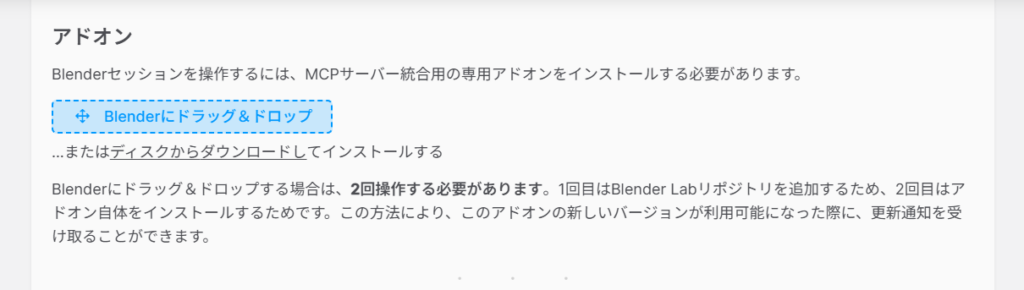
アドオンの項目を見ると手順が記載されています。今回はファイルをダウンロードしてインストールします。「ディスクからダウンロードして」の部分をクリックしてファイルをダウンロードします。
※ブラウザの青いボタンをBlenderの画面へ2回ドラッグアンドドロップすることでもインストール可能です。
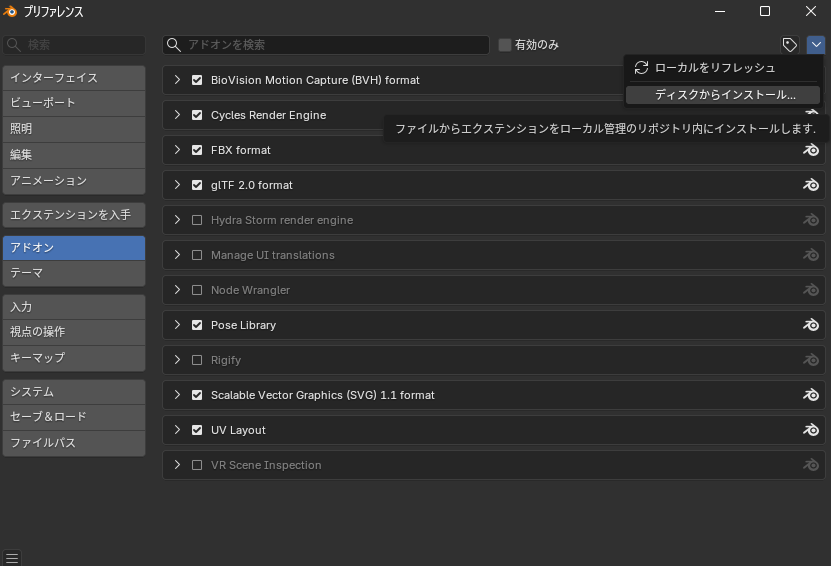
「編集」から「プリファレンス」を開き、アドオン一覧を開きます。右上の下矢印をクリックし「ディスクからインストール」を選択します。
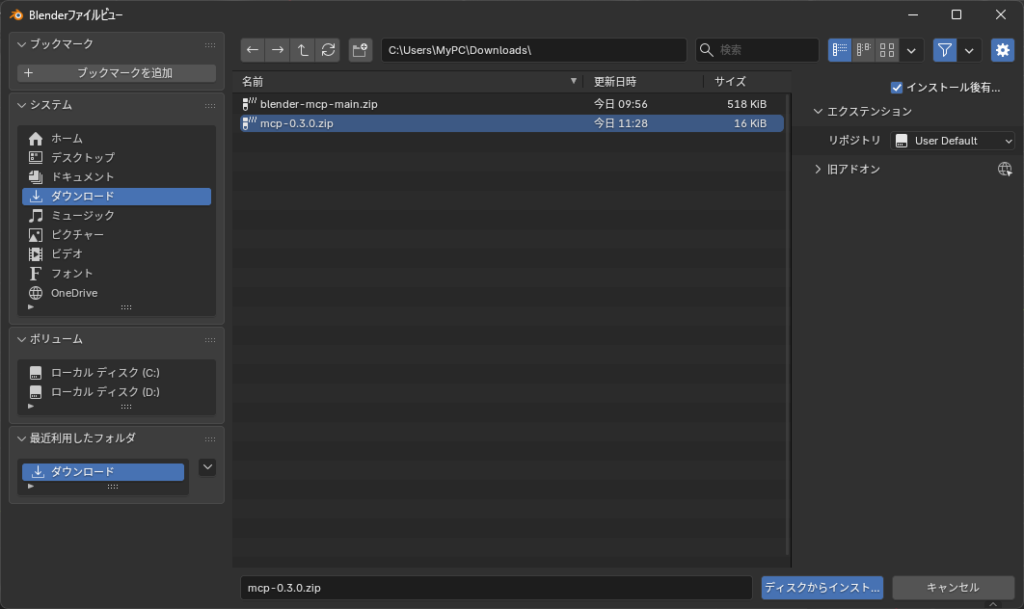
ダウンロードした「mcp-0.3.0.zip」を選択してインストールします。
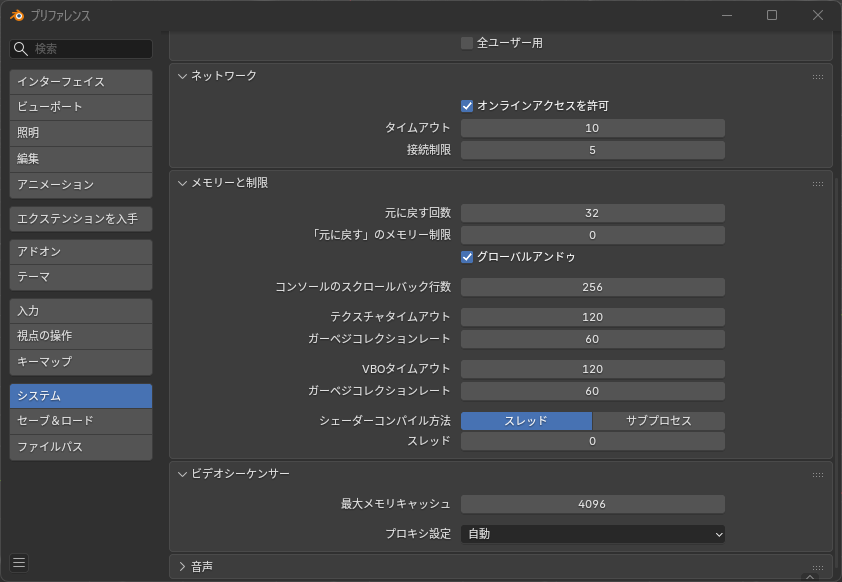
次に、システムの項目に移りオンラインアクセスを許可します。
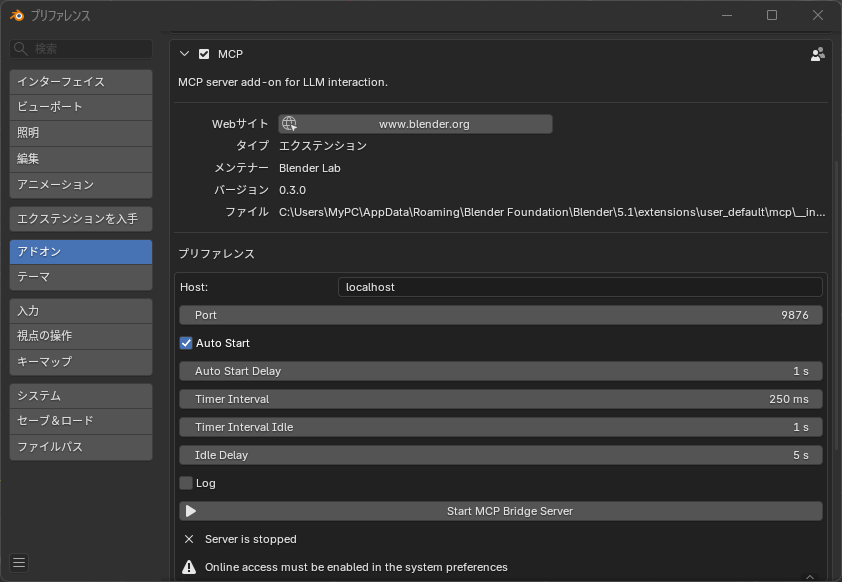
アドオン一覧にMCPが追加されています。「Start MCP Bridge Server」ボタンを押して開始します。
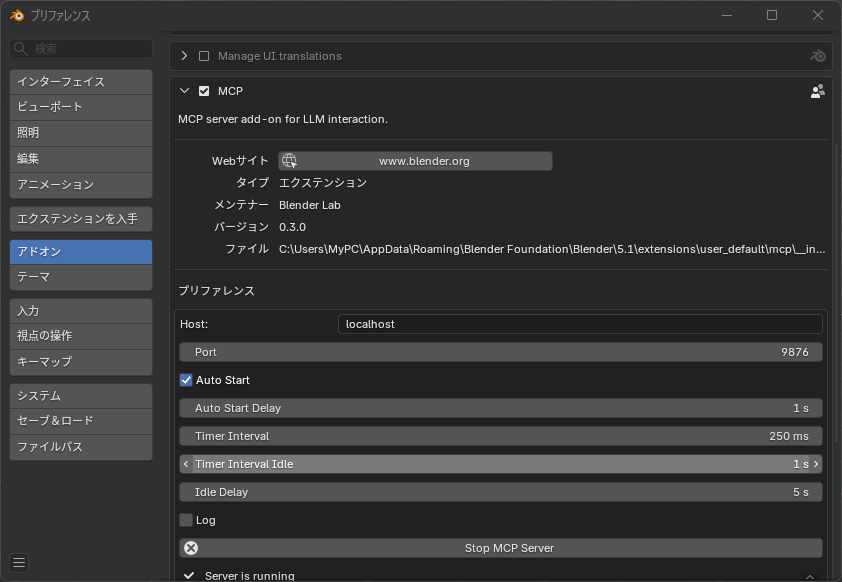
最下部のように「Sever is running」と表示されればOKです。
アドオンのインストールに失敗したケース
以下は正常にインストールできなった手順です。ClaudeでBlenderとの連携手順を調べたらこちらの手順をすすめられましたが、失敗しました。同じところで詰まった人は上記の方法で試してみてください。関係ない方は読み飛ばしてOKです。
https://github.com/ahujasid/blender-mcp
このURLからダウンロードします。緑色の<>Codeボタンを押すと「Download ZIP」項目があるのでここからダウンロード。
Blenderを起動します。ダウンロードしたZIPファイルは解凍せず、後述でそのままBlenderから指定。
アドオン一覧に「BlenderMCP」が表示されませんでした。
エラー表示で下記が表示されてしまい、アドオン一覧にも表示されませんでした。この手順はうまくインストールできなかった手順として残しておきます。
User Default: [WinError 3] 指定されたパスが見つかりません。: ‘C:\Users\[ユーザー名]\AppData\Roaming\Blender Foundation\Blender\5.1\extensions\user_default’
extensions.blender.org: [WinError 3] 指定されたパスが見つかりません。: ‘C:\Users\[ユーザー名]\AppData\Roaming\Blender Foundation\Blender\5.1\extensions\blender_org’
Claude側のセットアップ
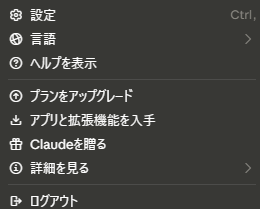
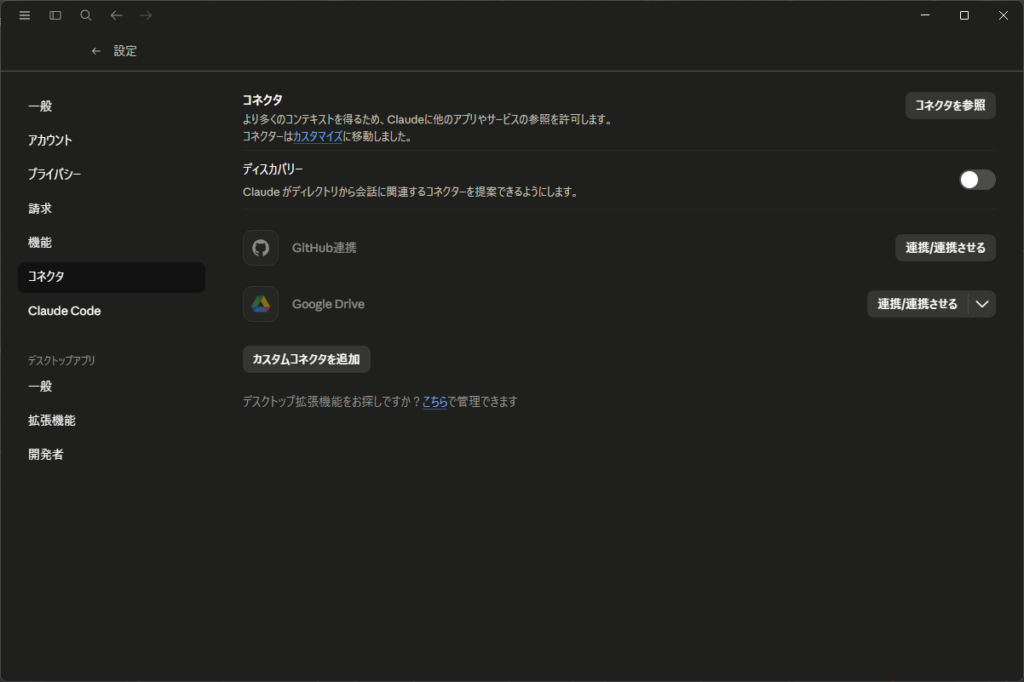
アプリ左下のユーザー名をクリックするとメニューがでてくるので、設定を選択します。
コネクタ画面の「コネクタを参照」ボタンを押下します。
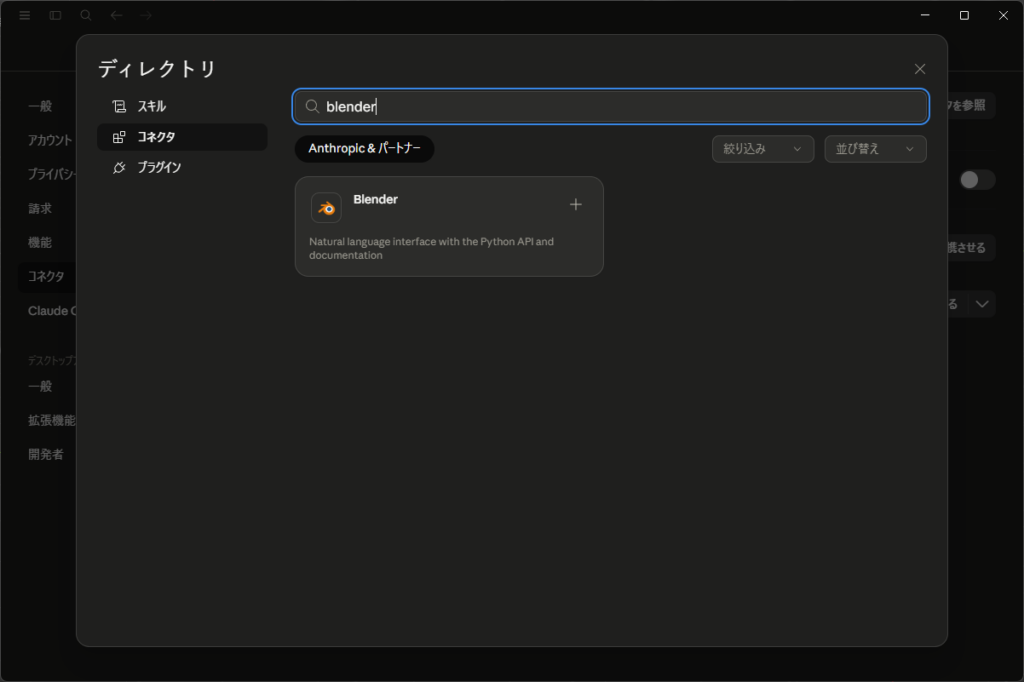
blenderを検索し選択します。
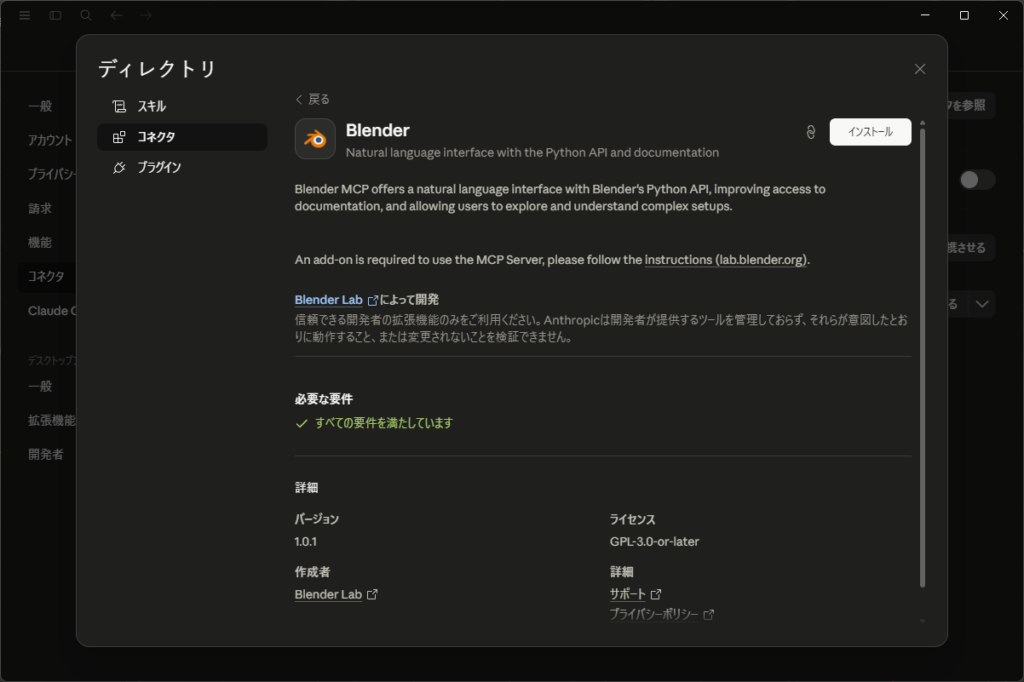
右上のインストールボタンを押します。
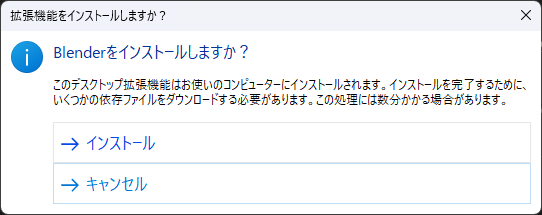
インストールを選択します。
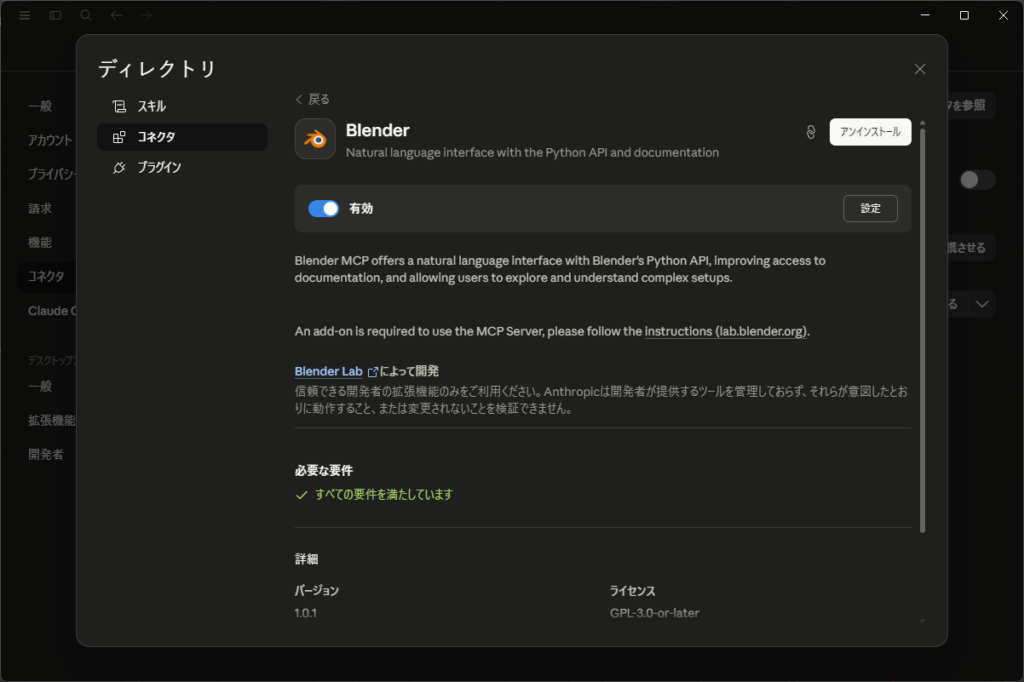
つづいて「設定」ボタンを押します。
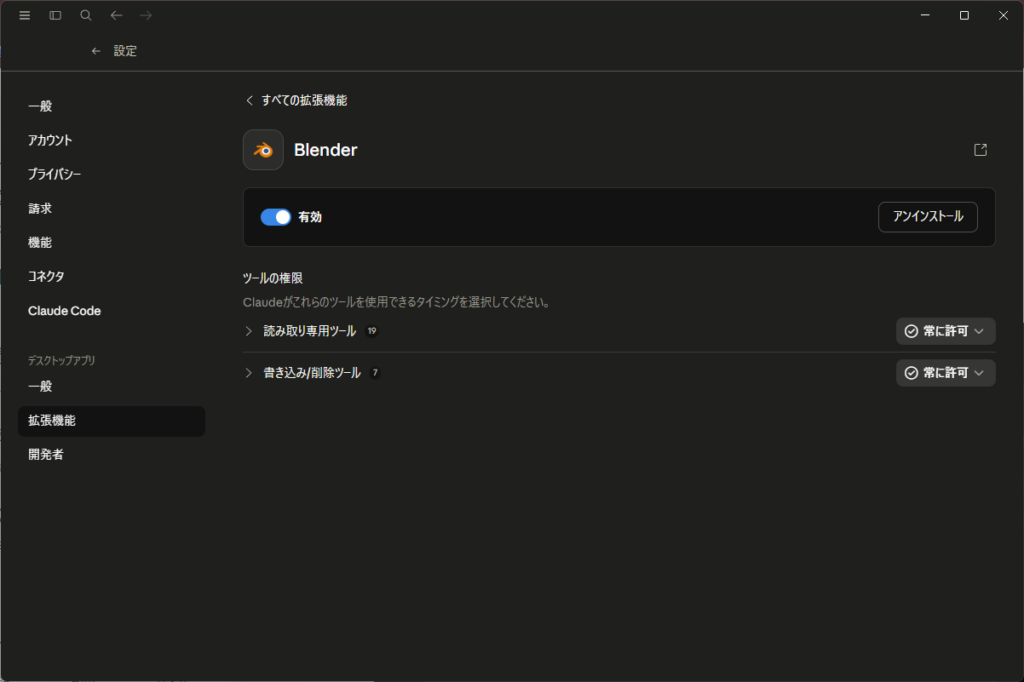
今回は、読み取り専用ツールと書き込み/削除ツールの権限を「常に許可」に変更します。必要に応じて権限を付与してください。
ClaudeからBlenderを使用する
Claudeアプリを開き、Blenderも起動してシーンを開いた状態にします。
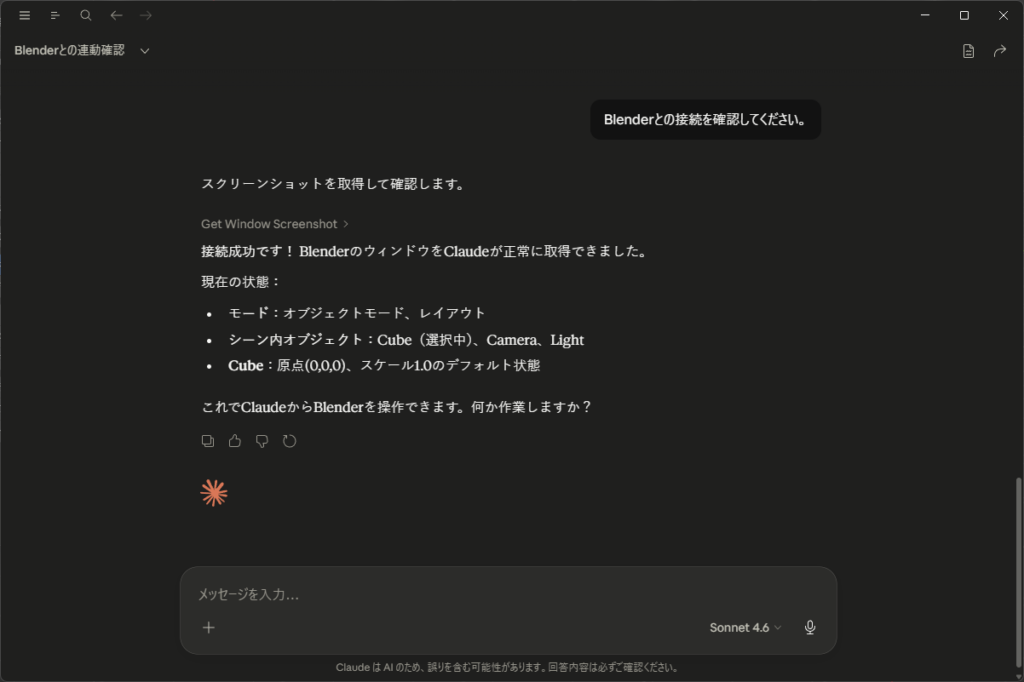
Claudeのチャットから「Blenderとの接続を確認してください。」と入力します。
以下のように接続が成功していることを確認します。
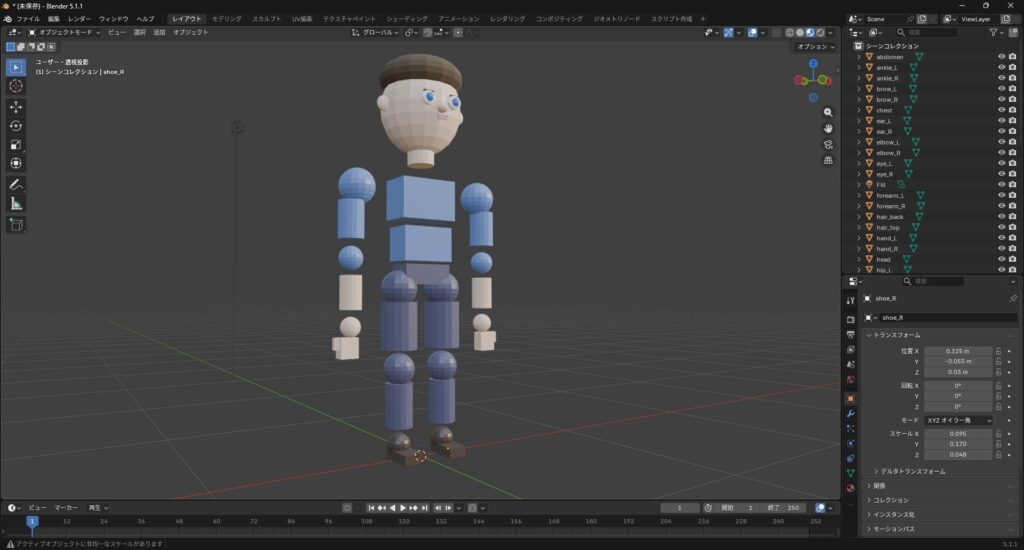
Claudeのチャットから「シーンのオブジェクトを削除し、人型のキャラクターをモデリングしてください」と指示します。
以下のように生成されました!
おわりに
今回は、BlenderをClaudeのAIからモデリングする方法をまとめました。最小限の手順で書いたのですがBlenderのMCP設定とClaude側のセットアップが必要で、AIに聞いた手順でうまくいかなかったりと大変でした。
Claudeでモデリングするところまで出来たので、どこまで出来るのか試すのが楽しみです!


コメント