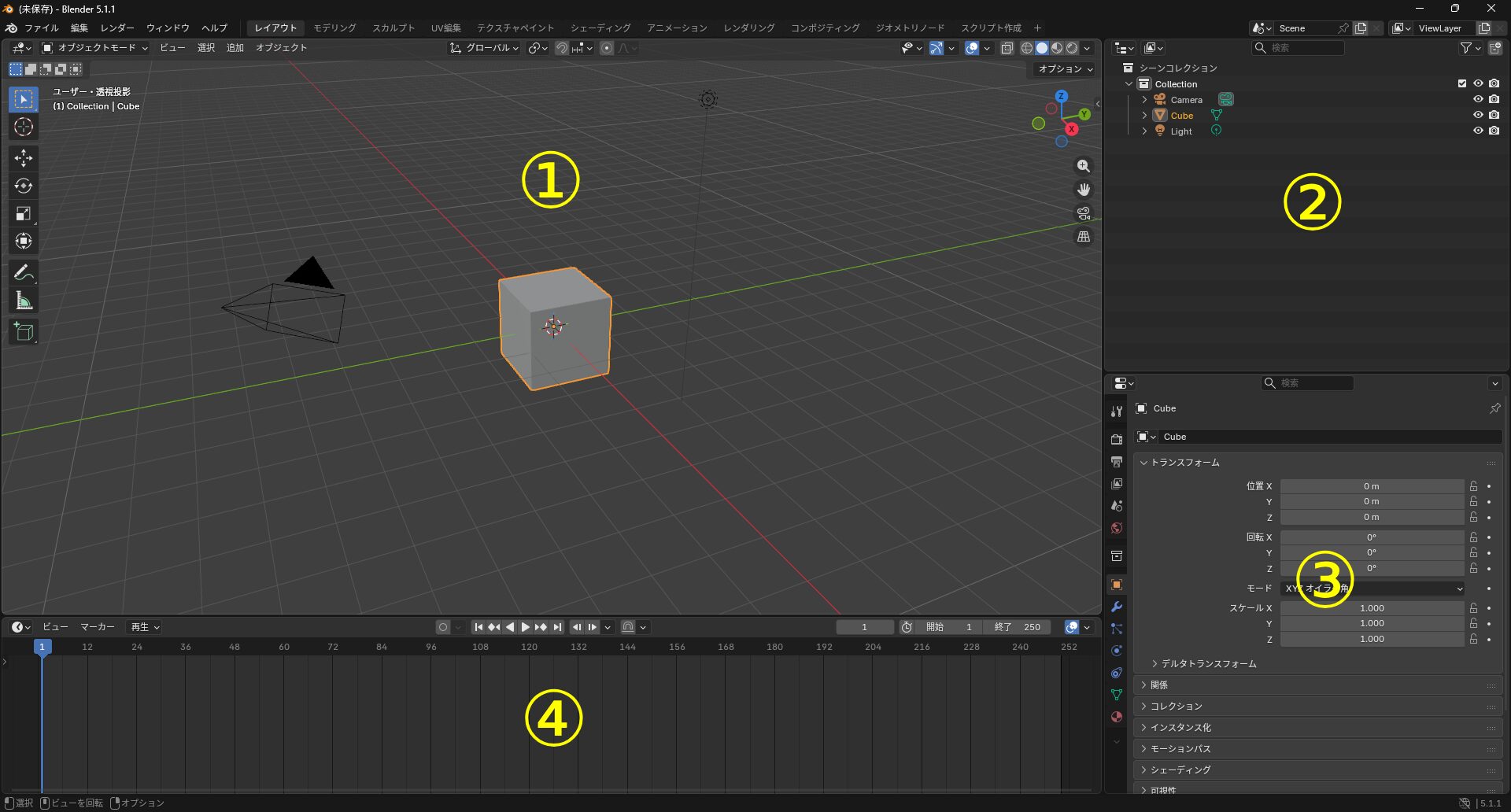
はじめに
Blenderを初めて起動したとき、画面がいくつものエリアに分割されていて、最初は混乱した。どこに何があるのか、どこをクリックすれば何が起きるのか、まったくわからない状態からのスタートだった。
各エリアの名称と大まかな役割をまとめておくことで、自分自身の整理にもなると思い書いてみた。同じように「画面が多すぎてどこを見ればいいかわからない」という状態の人の参考になれば、と思っている。
Blenderのバージョンは5.1.1を前提にしている。古いバージョンとは一部UIが異なる場合があるので注意。
画面全体の構成
Blenderを起動すると、画面全体がいくつかのエリアに分かれて表示される。この分割されたひとつひとつのエリアを「エディター」と呼ぶらしい。慣れるまで大変だったのは、各エリアが独立していて、それぞれに別のメニューや操作があるという点だった。
デフォルトのレイアウトでまず覚えたい主なエリアは以下の4つ。
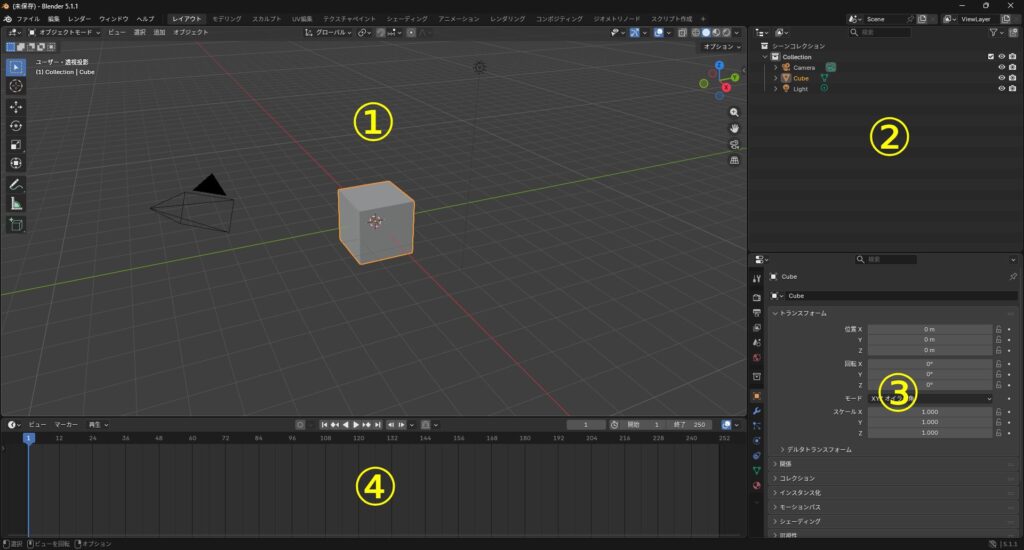
- ①中央の大きな3Dビュー(ビューポート)
- ②右上のアウトライナー
- ③右下のプロパティパネル
- ④下部のタイムライン
さらに画面の一番上には「トップバー(ヘッダー)」があり、ファイル操作やワークスペースの切り替えができる。画面全体の構成を大まかに把握しておくだけで、その後の操作がかなりスムーズになった。
各エリアは境界線をドラッグすることでサイズを変更できる。自分の作業スタイルに合わせてカスタマイズしてみると使いやすくなる。
①ビューポート(3Dビュー)
Blenderの画面の中央を大きく占めているのが「3Dビューポート」だ。3Dオブジェクトを配置したり、形を変えたり、カメラアングルを調整したりする作業の大部分はここで行う。
最初に理解に時間がかかったのが、ビューポートの操作方法だった。マウスのミドルボタンで視点を回転、スクロールでズームイン・アウト、Shiftを押しながらミドルボタンで平行移動できる。
- 視点回転:ミドルボタンドラッグ
- ズーム:マウスホイール
- 平行移動:Shift+ミドルボタンドラッグ
- テンキーで視点を固定(正面・側面・上面など)
ビューポート左上には現在のモード(オブジェクトモード・編集モードなど)が表示されており、Tabキーで切り替えられる。このモードの違いを意識するのが、Blender操作の基本になる。
テンキーがないノートPCの場合は、環境設定からテンキーエミュレートをオンにすると数字キーで代用できる。
②アウトライナー
画面右上に表示されているのが「アウトライナー」だ。シーン内に存在するオブジェクトの一覧が階層構造で表示されるエリアで、ファイルマネージャーのようなイメージで使う。
デフォルトのシーンには「Camera」「Cube」「Light」という3つのオブジェクトが最初から入っており、これらがアウトライナーに表示されているのが確認できる。オブジェクトが増えてきたときに、ここで選択したり非表示にしたりする。
- 目のアイコン:ビューポートでの表示・非表示を切り替え
- カメラアイコン:レンダリング時の表示・非表示を切り替え
- オブジェクト名をダブルクリックでリネーム可能
オブジェクトが増えてきたときに整理するのに使うエリアで、最初のうちはあまり意識しなかったが、作業が進むにつれて重要度が増してきた。
③プロパティパネル
画面右下に縦長に表示されているのが「プロパティパネル」だ。選択したオブジェクトの詳細な設定を行うエリアで、左側にタブアイコンが並んでいる。最初はアイコンが多すぎて難しかったが、よく使うものは限られてくる。
まず覚えたいタブを一覧にしてみた。
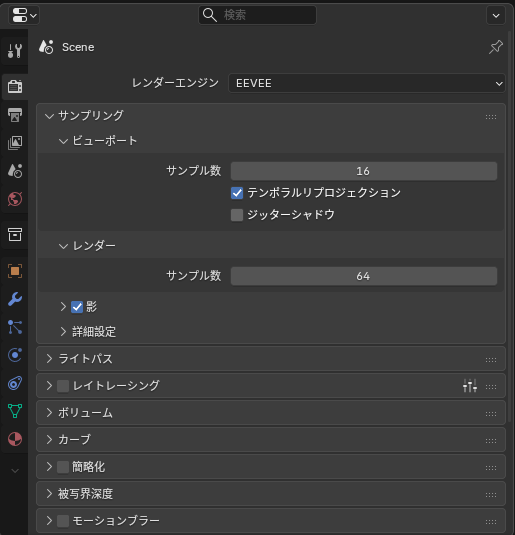
レンダープロパティ(カメラアイコン):レンダリングの設定
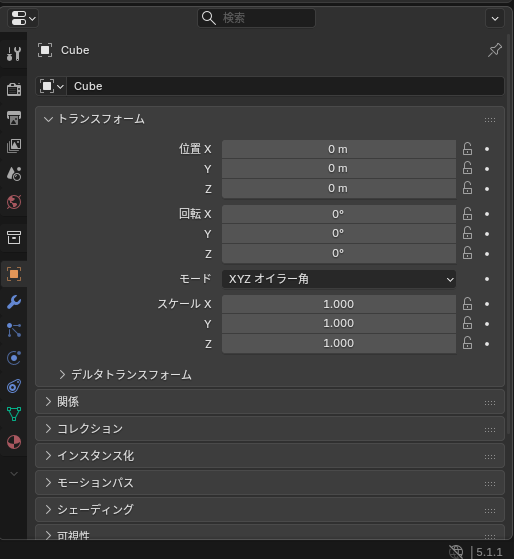
オブジェクトプロパティ(オレンジの四角アイコン):位置・回転・スケールの数値入力
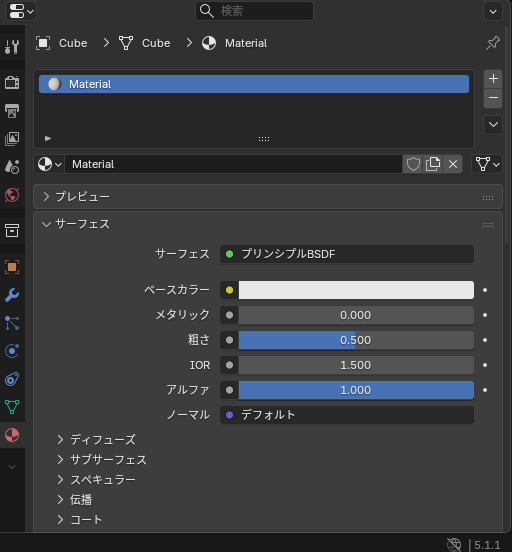
マテリアルプロパティ(球アイコン):色や質感の設定
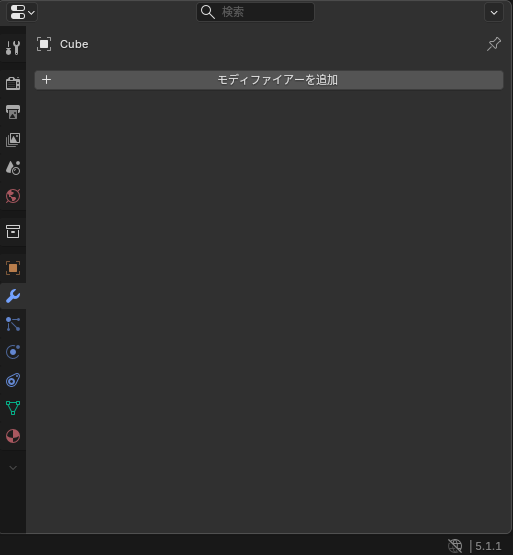
モディファイアープロパティ(レンチアイコン):形状を変えるモディファイアーの追加・管理
モディファイアープロパティは、サブディビジョンサーフェスやミラーなど、モデリングでよく使う機能が集まっている。使い始めると便利さを実感できるエリアのひとつ。
プロパティパネルの内容は、選択しているオブジェクトの種類によって表示内容が変わる。何も選択していないと一部タブが無効になるので注意。
④タイムライン
Blenderの画面下部に横長に表示されているのが「タイムライン」だ。アニメーションを作るときに使うエリアで、フレームの移動や再生・停止操作をここで行う。
3Dモデリングだけを練習しているときは、タイムラインをほとんど使わないことも多い。ただ、知らないと「このエリアは何のためにあるんだろう」と気になってしまうので、早めに把握しておいてよかった。
- スペースキーで再生・停止
- 左右矢印キーで1フレームずつ移動
- Shift+左右矢印で最初・最後のフレームにジャンプ
タイムラインには「キーフレーム」と呼ばれる菱形のマーカーが表示される。アニメーションの動きを記録したポイントで、これを複数打つことで動きを定義する仕組みになっている。
ヘッダーとメニュー
画面の一番上に表示されているのが「トップバー(ヘッダー)」だ。Blenderのロゴ、ファイルメニュー、ワークスペースのタブなどが並んでいる。
ワークスペースとは、作業目的に合わせて最適化された画面レイアウトのプリセットのことで、タブ形式で切り替えられる。
- Layout:基本的な3D作業用のデフォルトレイアウト
- Modeling:モデリング作業に特化したレイアウト
- Sculpting:スカルプト作業向けのレイアウト
- UV Editing:UVマップ編集用のレイアウト
- Shading:マテリアル・シェーダー設定用のレイアウト
- Animation:アニメーション作業向けのレイアウト
- Rendering:レンダリング結果確認用のレイアウト
また、各エリアの左上にある小さなアイコンをクリックすると、そのエリアのエディタータイプを変更できる。たとえばタイムラインをグラフエディターに切り替えることもできる。この柔軟さが最初は混乱を招いたが、慣れてくると自分好みにカスタマイズできて助かっている。
おわりに
Blenderの画面構成と各エリアの名称を一通りまとめてみた。最初は「こんなに覚えることがあるのか」と感じたが、実際に手を動かしていくうちに自然と場所を覚えていった。
最初から全部完璧に把握しようとするより、まずビューポートの操作に慣れることから始めるのがよかったと思っている。他のエリアは使う機能が増えてきたタイミングで少しずつ覚えていけばいい。
Blenderは無料で使えるうえに、公式ドキュメントも充実している。わからないことが出てきたらBlender公式サイトのマニュアルも参照してみるといい。
引き続き、実際に触りながら気づいたことを記録していく予定。
まとめ
Blenderの画面構成は、ビューポート・アウトライナー・プロパティパネル・タイムラインの4つのエリアを中心に成り立っている。最初は各エリアの役割がわかりにくく感じるが、実際に操作しながら少しずつ把握していくのが一番の近道だと感じた。名称だけ覚えようとするよりも、触りながら「あのエリアはこういうときに使うんだ」と体で覚えていく方が理解に結びつきやすかった。引き続き、実際の作業を通じて各エリアの使い方を深掘りしていきたい。



コメント